音源を MIDI に変換する方法(MP3・WAV・鼻歌):うまくいく音と整え方
オーディオ→MIDI 変換は録音を編集できる音符に変えます。得意な音・苦手な音、Logic・Ableton・FL Studio・Cubase・ブラウザの無料ツール、使える MIDI にする 5 ステップの整え方。
オーディオ→MIDI 変換は、録音を聴いて鳴っている音を書き出す仕組みです。どの高さの音が、いつ始まり、どれだけ続き、どれくらいの強さか。結果は .mid ファイルなので、好きな音色で鳴らしたり、移調したり、DAW で直したりできます。2026 年は公開モデルが増えて精度も軽さも上がりましたが、うまくいくコツは変わりません。
得意な音・苦手な音
- 得意:楽器や声が 1 つだけ。歌や鼻歌のメロディー、ベースライン、ピアノソロ、ギターのリフ。
- まあまあ:ピアノやギターの簡単な和音。音の抜けや余計な音が少し出ます。
- 苦手:すべて混ざった完成曲。ボーカル・ベース・パッド・ドラムが重なって音符が団子になります。
- 別の作業:ドラム。音程の変換はドラムを無視するか、シンバルを高い音に変えてしまいます。「ドラム→MIDI」モードがあればそちらを。
ステップ 1. まずパートを分ける
いちばん効くのは、変換ツールに 1 パートだけ渡すことです。完成曲しかないなら先にステム分離(ボーカル・ドラム・ベース・その他)をして、ボーカルやベースのステムだけを変換します。
ステップ 2. ツールを選ぶ
- Logic Pro:単音トラックで Flex Pitch →「Flex Pitch データから MIDI トラックを作成」。
- Ableton Live:クリップを右クリック → Convert Melody / Harmony / Drums to New MIDI Track。
- FL Studio:NewTone →「Send to piano roll」。
- Cubase:VariAudio →「MIDI を抽出」。
- ブラウザで無料:Spotify が公開した Basic Pitch(自分のパソコンで動き、音声はアップロードされません)。コードを動かせる人には dettato などの新しい公開モデルもあります。
ステップ 3. 変換の前にテンポ
MIDI のテンポが違うと、すべての音がグリッドの間に落ちて編集が大変です。先に曲の BPM を調べてプロジェクトに設定するか、変換ツールに伝えましょう。MIDI の小節と音声の小節がそろいます。
ステップ 4. 5 分で整える
- ゴースト音を消す:大きな音のちょうど 1 オクターブ上や 12 度上にある小さな音は、たいてい倍音です。
- ごく短い音を消す(32 分音符未満くらい)。子音・ピッキング・息の音から出ます。
- クオンタイズは控えめに:16 分に 50〜70% 程度だと演奏感が残ります。
- キーを確認:曲のキーから外れた音は間違いのことが多いので、耳で確かめて直します。
- ベロシティをならす:別の音色にしてガタつくときは強さをそろえます。
鼻歌のアイデアを MIDI に
「ら」より「だ」で歌うと音の頭がはっきりします。音量を一定に、静かな部屋でマイクの近くで。思ったより少しゆっくり歌いましょう。MIDI は後から音を失わずに速くできます。
著作権をひとこと
曲を覚えるため・練習のための耳コピは普通のことです。ただし他人の曲や他人の録音から取ったメロディーの MIDI を公開・販売するには許諾が必要な場合があります。迷ったら練習や自分のオリジナルパートに使いましょう。
スマホで Faderjam を使う
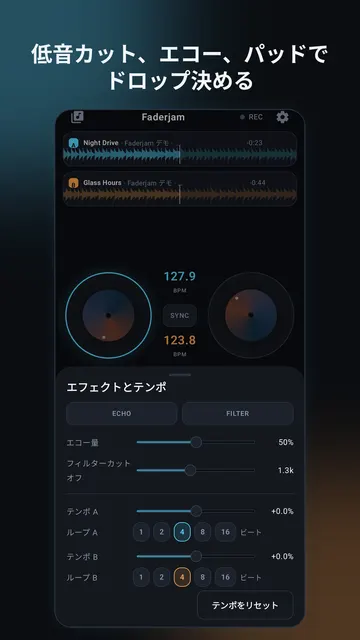
Android 用 2 デッキ DJ ミキサー Faderjam は、デッキに読み込んだ曲をスマホの中で MIDI ファイルにできます。デッキのステムを開き、元の音(曲全体・ボーカル・ボーカルとドラムを除いた伴奏)を選んで MIDI を作るをタップ。オープンモデル Basic Pitch を使い、曲の BPM をテンポとして書き込み、倍音による余計な音をほぼ取り除いたうえで .mid を試聴・保存・共有できます。アップロードはしません。ほかの変換ツールと同じく、はっきりしたメロディーや和音が得意で、ドラムは変換しません。