عن التطبيق
يتيح لك تطبيق PC Remote استخدام هاتف Android الخاص بك كـ ماوس ولوحة مفاتيح لاسلكية لجهاز الكمبيوتر، من خلال الاتصال عبر البلوتوث أو الواي فاي. يجمع التطبيق بين لوحة لمس، ولوحة مفاتيح عن بُعد، وجهاز تحكم بالوسائط، وأداة للتنقل بين شرائح العرض، كل ذلك في تطبيق واحد. يناسب كل من يريد التحكم في الموسيقى أو الفيديوهات أو مستوى الصوت أو الشرائح من الطرف الآخر من الغرفة، أو إعادة تشغيل جهاز الكمبيوتر أو إيقاف تشغيله من الهاتف، أو استخدام ماوس عن بُعد يعمل أيضًا مع أجهزة الألعاب والتلفزيونات الذكية.
حوّل هاتفك إلى ماوس ولوحة مفاتيح لاسلكية لجهاز الكمبيوتر الخاص بك. اتصل عبر واي فاي أو البلوتوث وتحكم بجهاز الكمبيوتر من أي مكان في الغرفة، دون الحاجة لأي إعداد على الكمبيوتر عند استخدام البلوتوث.
يعمل PC Remote كلوحة لمس ولوحة مفاتيح عن بُعد وجهاز تحكم بالوسائط وأداة للتنقل بين الشرائح في تطبيق واحد بسيط.
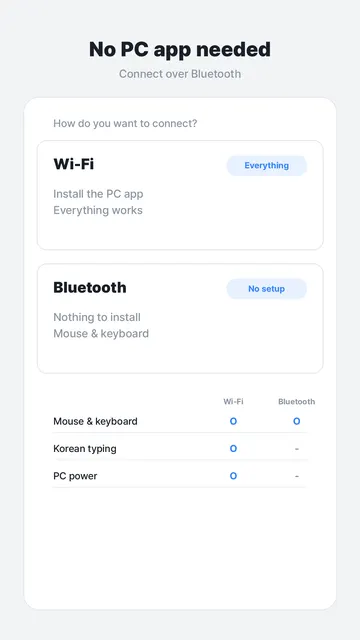
طريقتان للاتصال
- البلوتوث: لا حاجة لتثبيت أي شيء على الكمبيوتر. يظهر هاتفك كماوس ولوحة مفاتيح لاسلكية. يعمل أيضًا مع أجهزة التلفاز الذكية وأجهزة الألعاب.
- واي فاي: ثبّت تطبيق الكمبيوتر الصغير والمجاني، وستعمل كل الميزات بما في ذلك الكتابة بلغتك الخاصة وإيقاف تشغيل الكمبيوتر.
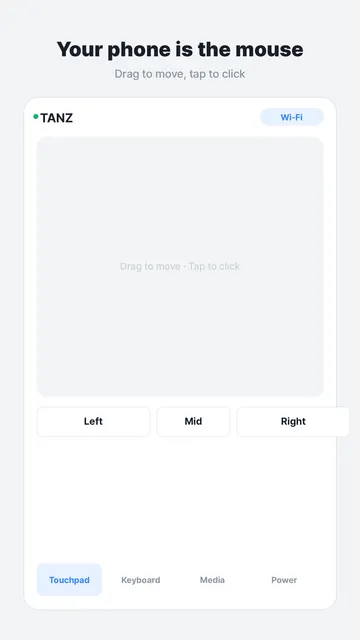
لوحة لمس تعمل بسلاسة
- اسحب لتحريك المؤشر، والمس للنقر
- المس بإصبعين للنقر بزر الفأرة الأيمن، وبثلاثة أصابع للنقر الأوسط
- اسحب بإصبعين لتمرير الصفحات والمستندات
- المس ثم اسحب، أو اضغط مطولًا، لسحب النوافذ وتحديد النص
- يمكن ضبط سرعة المؤشر من 30% إلى 300%
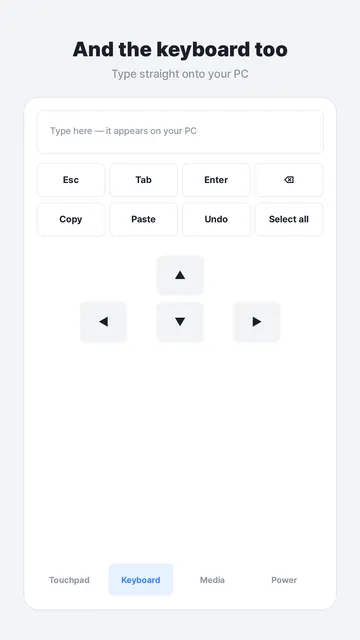
لوحة مفاتيح عن بُعد
- اكتب على هاتفك ليظهر النص على جهاز الكمبيوتر
- Esc وTab وEnter وBackspace ومفاتيح الأسهم
- نسخ ولصق وتراجع وتحديد الكل
- قائمة ابدأ، وAlt+Tab، وAlt+F4، ولقطة الشاشة
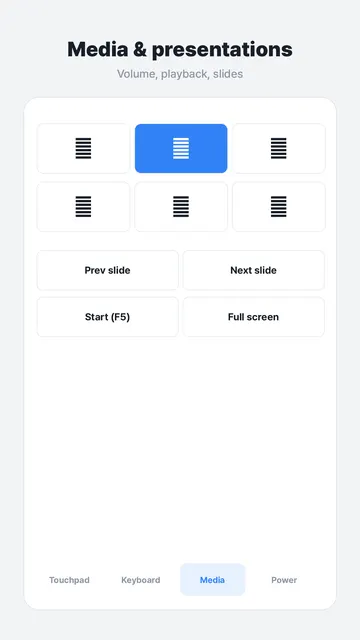
التحكم بالوسائط والعروض التقديمية
- تشغيل/إيقاف مؤقت، والمقطع السابق والتالي
- رفع الصوت وخفضه وكتمه
- الشريحة السابقة والتالية، وF5 لبدء عرض الشرائح، والشاشة الكاملة
طاقة الكمبيوتر (بطريقة واي فاي)
- قفل الشاشة، أو وضع السكون، أو تسجيل الخروج، أو إعادة التشغيل، أو إيقاف التشغيل
- كل الإجراءات باستثناء القفل تطلب تأكيدًا أولاً
- يمكنك إيقاف التحكم بالطاقة بالكامل من قائمة الكمبيوتر
كيفية البدء
- البلوتوث: اختر طريقة البلوتوث في التطبيق. لا يوجد شيء لتثبيته على الكمبيوتر.
- واي فاي: افتح tanzsoft.com/pcremote على جهاز الكمبيوتر وشغّل الملف الذي تم تنزيله. لا يوجد برنامج تثبيت، فقط شغّله مباشرة.
- وافق على الاتصال الأول من على الكمبيوتر نفسه، ثم استخدم هاتفك كماوس ولوحة مفاتيح عن بُعد.
لمن هذا التطبيق؟
- الأشخاص الذين يريدون لوحة لمس ولوحة مفاتيح لاسلكية لجهاز الكمبيوتر
- أي شخص يتحكم بالموسيقى أو الفيديوهات أو الصوت أو الشرائح عن بُعد
- أي شخص يريد إعادة تشغيل جهاز الكمبيوتر أو إيقاف تشغيله من هاتفه
- المستخدمون الذين يريدون ماوس عن بُعد يعمل أيضًا مع أجهزة الألعاب والتلفاز الذكي
نصائح
- اضبط سرعة المؤشر حتى يشعر المؤشر بالطبيعية على شاشتك.
- استخدم واي فاي إذا كنت تريد الكتابة بلغتك الخاصة أو التحكم بطاقة الكمبيوتر.
- غالبًا ما تمنع شبكات الضيوف الأجهزة من الوصول إلى بعضها البعض، لذا استخدم شبكة واي فاي الخاصة بك المعتادة.
أسئلة شائعة
- كيف أتصل؟ استخدم البلوتوث لإعداد سريع دون تثبيت أي شيء، أو واي فاي عبر تشغيل تطبيق الكمبيوتر المجاني.
- هل بياناتي آمنة؟ يبقى كل الاتصال داخل شبكتك المحلية. لا يمر شيء عبر خوادمنا.
- هل التطبيق مجاني؟ نعم. يُدعم التطبيق بإعلان بانر صغير، دون الحاجة لحساب.
- ماذا لو لم يعمل البلوتوث؟ إذا كانت البرمجيات الثابتة لهاتفك لا تدعم ميزة لوحة مفاتيح/ماوس البلوتوث، سيخبرك التطبيق بذلك ويمكنك التحول إلى طريقة واي فاي.
الخصوصية: يبقى ضمن شبكتك الخاصة
يتواصل هاتفك مع جهاز الكمبيوتر مباشرة. لا يمر شيء عبر خوادمنا، ولا يمكننا رؤية شاشتك أو ما تكتبه. يرفض تطبيق الكمبيوتر أي اتصالات من الإنترنت، ويجب الموافقة على الاتصال الأول من على الكمبيوتر نفسه.
مجاني
مدعوم بإعلان بانر صغير. بلا حدود زمنية، وبلا تسجيل، وبلا حساب.
ملاحظات
- لا يمكن للبلوتوث التحكم بطاقة الكمبيوتر، وتعتمد كتابة النصوص غير اللاتينية عبر البلوتوث على طريقة الإدخال في جهاز الكمبيوتر.
- تزيل بعض شركات تصنيع الهواتف ميزة لوحة مفاتيح/ماوس البلوتوث من برمجياتها الثابتة. في هذه الحالة، سيخبرك التطبيق بذلك ويمكنك استخدام طريقة واي فاي بدلاً من ذلك.
- يجب أن يكون الهاتف وجهاز الكمبيوتر على نفس شبكة واي فاي لاستخدام طريقة واي فاي.
PC Remote: هاتفك كماوس ولوحة لمس ولوحة مفاتيح لاسلكية لجهاز الكمبيوتر الخاص بك.