על האפליקציה
PC Remote מאפשר לטלפון האנדרואיד שלך לשמש כ"עכבר ומקלדת למחשב" אלחוטי, ומתחבר דרך בלוטות' או Wi-Fi. האפליקציה משלבת משטח מגע, מקלדת מרוחקת, שלט מדיה ולחצן למצגות באפליקציה אחת. היא מתאימה לכל מי שרוצה לשלוט במוזיקה, בווידאו, בעוצמת הקול או בשקופיות מהצד השני של החדר, להפעיל מחדש או לכבות את המחשב מהטלפון, או להשתמש בעכבר מרוחק שעובד גם עם קונסולות וטלוויזיות חכמות.
הפכו את הטלפון לעכבר ומקלדת אלחוטיים למחשב. התחברו דרך Wi-Fi או Bluetooth ושלטו במחשב מרחוק, בלי צורך בהתקנה כלשהי במחשב עבור Bluetooth.
PC Remote משמש כמשטח מגע, מקלדת מרחוק, שלט מדיה ולחצן מצגות - הכול באפליקציה אחת פשוטה.
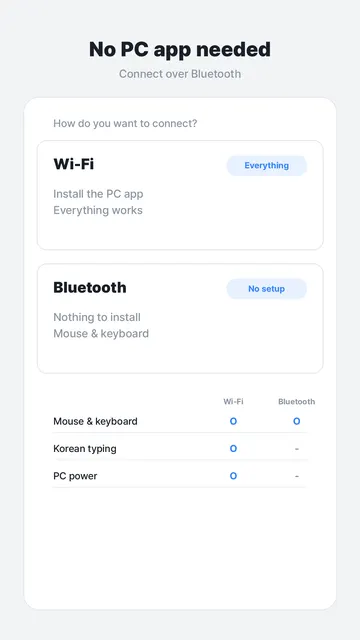
שתי דרכי התחברות
- Bluetooth: אין מה להתקין במחשב. הטלפון מזוהה כעכבר ומקלדת אלחוטיים. עובד גם עם טלוויזיות חכמות וקונסולות.
- Wi-Fi: התקינו את אפליקציית המחשב הקטנה והחינמית וכל התכונות פועלות, כולל הקלדה בשפה שלכם וכיבוי המחשב.
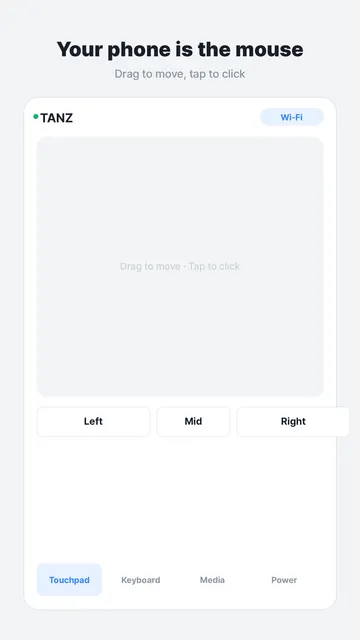
משטח מגע שמרגיש נכון
- גררו כדי להזיז את הסמן, הקישו כדי ללחוץ
- הקשה בשתי אצבעות ללחיצה ימנית, בשלוש אצבעות ללחיצה אמצעית
- גרירה בשתי אצבעות לגלילה בדפים ובמסמכים
- הקישו וגררו, או לחצו והחזיקו, כדי לגרור חלונות ולבחור טקסט
- מהירות הסמן ניתנת להתאמה מ-30% עד 300%
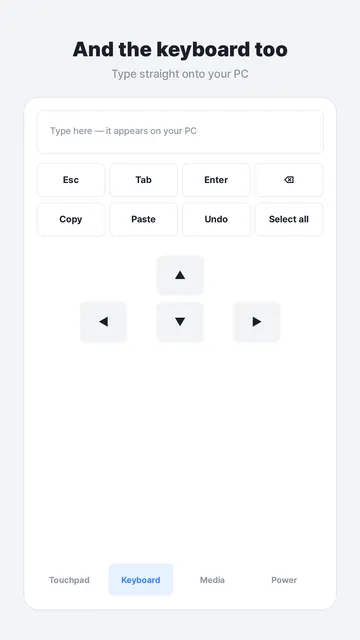
מקלדת מרחוק
- הקלידו בטלפון והטקסט מופיע במחשב
- Esc, Tab, Enter, Backspace ומקשי חצים
- העתקה, הדבקה, ביטול פעולה ובחירת הכול
- תפריט התחלה, Alt+Tab, Alt+F4 וצילום מסך
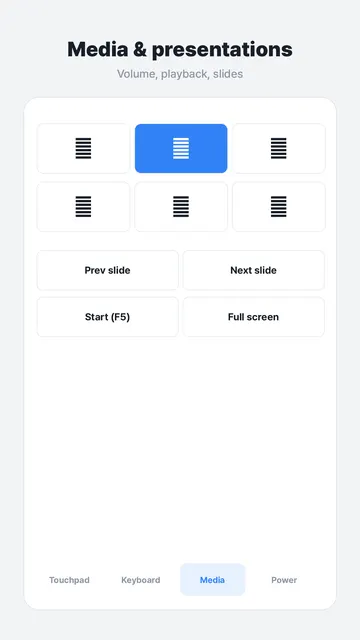
שליטה במדיה ובמצגות
- הפעלה/השהיה, רצועה קודמת והבאה
- הגברת עוצמת קול, הנמכה והשתקה
- שקופית קודמת והבאה, F5 להתחלת מצגת, מסך מלא
כיבוי והדלקת המחשב (בשיטת Wi-Fi)
- נעילת מסך, מצב שינה, התנתקות, הפעלה מחדש או כיבוי
- כל הפעולות מלבד נעילה דורשות אישור מראש
- אפשר לכבות לגמרי את השליטה בהפעלה מתפריט המחשב במגש המערכת
איך מתחילים
- Bluetooth: בחרו בשיטת Bluetooth באפליקציה. אין מה להתקין במחשב.
- Wi-Fi: פתחו את tanzsoft.com/pcremote במחשב והריצו את הקובץ שהורדתם. אין תוכנת התקנה, פשוט מריצים אותו.
- אשרו את החיבור הראשון במחשב עצמו, ולאחר מכן השתמשו בטלפון כעכבר ומקלדת מרחוק.
למי זה מתאים
- למי שרוצה משטח מגע ומקלדת אלחוטיים למחשב
- למי ששולט במוזיקה, בווידאו, בעוצמת קול או בשקופיות מרחוק
- למי שרוצה להפעיל מחדש או לכבות את המחשב מהטלפון
- למשתמשים שרוצים עכבר מרחוק שעובד גם עם קונסולות וטלוויזיות חכמות
טיפים
- כווננו את מהירות הסמן עד שהתנועה על המסך תרגיש טבעית.
- השתמשו ב-Wi-Fi אם אתם רוצים להקליד בשפה שלכם או לשלוט בהפעלת המחשב.
- רשתות אורחים לרוב חוסמות תקשורת בין מכשירים, אז השתמשו ברשת ה-Wi-Fi הרגילה שלכם.
שאלות נפוצות
- איך מתחברים? השתמשו ב-Bluetooth להתחברות מהירה בלי להתקין כלום, או ב-Wi-Fi על ידי הרצת אפליקציית המחשב החינמית.
- האם המידע שלי מוגן? כל התקשורת נשארת ברשת המקומית שלכם. שום דבר לא עובר דרך השרתים שלנו.
- האם זה בחינם? כן. האפליקציה נתמכת על ידי באנר פרסומת קטן, וללא צורך בחשבון.
- מה אם Bluetooth לא עובד? אם בקושחת הטלפון חסרה תכונת עכבר/מקלדת Bluetooth, האפליקציה תודיע לכם ותוכלו לעבור לשיטת Wi-Fi.
פרטיות: הכול נשאר ברשת שלכם
הטלפון מתקשר עם המחשב ישירות. שום דבר לא עובר דרך השרתים שלנו, ואנחנו לא יכולים לראות את המסך שלכם או מה שאתם מקלידים. אפליקציית המחשב חוסמת חיבורים מהאינטרנט, והחיבור הראשון חייב אישור מהמחשב עצמו.
בחינם
נתמך על ידי באנר פרסומת קטן. בלי הגבלת זמן, בלי הרשמה, בלי חשבון.
הערות
- Bluetooth לא יכול לשלוט בהפעלת המחשב, והקלדת טקסט שאינו לטיני דרך Bluetooth תלויה בשיטת הקלט של המחשב.
- חלק מיצרני הטלפונים מסירים את תכונת עכבר/מקלדת ה-Bluetooth מהקושחה. אם זה קורה, האפליקציה תודיע לכם ותוכלו להשתמש בשיטת Wi-Fi במקום.
- הטלפון והמחשב חייבים להיות באותה רשת Wi-Fi לשימוש בשיטת Wi-Fi.
PC Remote: הטלפון שלכם כעכבר, משטח מגע ומקלדת אלחוטיים למחשב.