PC Remote
スマートフォンを PC のワイヤレスマウスとキーボードとして使用します。
Store からインストールするとすぐに動作します — ファイアウォールのプロンプトやセキュリティ警告は表示されません。一度実行すると時計の横にトレイアイコンが表示されます。それだけです。
PC が Store を利用できない場合は、PCRemote.exe を直接ダウンロード(インストールせずに実行できます;初回起動時は Windows のセキュリティ警告で「More info → Run anyway」をクリックしてください)。
はじめ方
- PC でプログラムをダウンロードして実行 Windows ファイアウォールが初回に問い合わせた場合は、Allow をクリックしてください。スマートフォンが PC を検出するために必要です。
- スマートフォンに PC Remote アプリをインストール Google Play で入手できます。
- スマートフォンと PC を同じ Wi-Fi に接続 PC がネットワークケーブルで接続されていても問題ありませんが、同じルーターに接続されている必要があります。
- アプリで PC を選択し、PC 画面で 許可 をクリック この操作は一度だけ行います。その後はアプリを開くだけで直ちに接続されます。
PC プログラムなしでも使用できます
Bluetooth モード
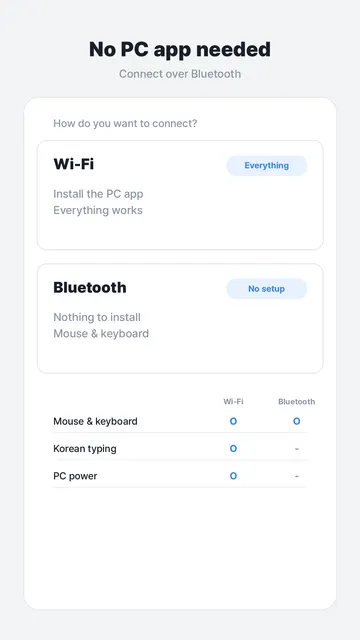
アプリの最初の画面で Bluetooth を選択すると、スマートフォンが Bluetooth マウスとキーボードになります。 PC に何もインストールする必要はなく、スマートテレビやゲームコンソールでも動作します。 この方法では PC の電源制御は利用できず、他言語での入力は PC のキーボード設定に依存します。
| 機能 | Wi-Fi(このプログラム) | Bluetooth |
|---|---|---|
| マウス · スクロール · ドラッグ | O | O |
| キーボード · ショートカット | O | O |
| 任意の言語で入力 | O | PC のキーボード設定に依存 |
| メディア · ボリューム ・ プレゼンテーション | O | O |
| PC 電源 · 再起動 · ロック | O | X |
| PC にインストール | 必須 | 不要 |
Mac での使用方法
macOS用プログラム — 準備完了
Mac用プログラム(Appleによる署名・確認済み)をダウンロードして開き、PC Remote を「アプリケーション」フォルダにドラッグしてください。その後、以下の手順に従ってください。
- ダウンロードしたファイルを開き、PC Remote を Applications フォルダーにドラッグ Mac では、プログラムをそのフォルダーに配置しなければ権限設定が安定しません。
- 起動すると、画面上部のメニューバーにアイコンが表示されます Dock には表示されません。ウィンドウが無いのは正常です。
- “Accessibility”(アクセシビリティ)権限を有効にします — 必須です System Settings › Privacy & Security › Accessibility で PC Remote をオンにします。 この権限がないと、Mac はマウスとキーボード入力を無音で無視します。 接続は正常に見えてもポインタが動かないのはそのためです。 プログラムは初回起動時と、電話が接続した瞬間にリマインダーを表示します。
- スマートフォンと Mac を同じ Wi-Fi に接続し、アプリで Mac を選択 許可 を Mac 画面でクリックするか、スマートフォンに表示される6桁の番号を入力すれば完了です。この操作は一度だけ行います。
Mac ではいくつかの点が異なります
Ctrl のショートカット(コピーやペーストなど)は自動的に Command のショートカットに変換されます。スマートフォンで “Copy” をタップすると、Mac でもコピーされます。スクリーンショットボタンは Command+Shift+3 を、スタートメニューボタンは Command を送信します。
メニューバーアイコンから ログイン時に開く をオンにすると、Mac 起動時に自動的に開始します。
iPhone で Mac または PC を操作する
Apple は iPhone が Bluetooth マウスやキーボードとして機能することを許可していません。 そのため iPhone は Wi-Fi モード のみ使用でき、操作対象の PC または Mac にこのプログラムが必要です。 Android 携帯は両方のモードを使用できます。
安全ですか?
すべては自宅またはオフィスのネットワーク内に留まります
スマートフォンと PC はインターネット中継サーバーを通さずに直接通信します。 プログラムはネットワーク外からの接続をすべて拒否します。 最初の接続は PC 画面で承認する必要があり、承認済みデバイスはトレイメニューからいつでも削除できます。
タッチパッドジェスチャー
| 指 | 機能説明 |
|---|---|
| 1 本指でドラッグ | ポインタを移動 |
| 1 回タップ | 左クリック |
| 2 本指でタップ | 右クリック |
| 3 本指でタップ | 中クリック(ホイール) |
| 2 本指でドラッグ | スクロール |
| タップしてすぐドラッグ | ドラッグ — ウィンドウ移動、テキスト選択 |
| 長押ししてからドラッグ | ドラッグ(同じ操作、好きな方で) |
ポインタが速すぎる、または遅すぎる場合は、アプリの設定で ポインター速度 を調整してください。30% から 300% まで設定できます。
画面下部のタブ
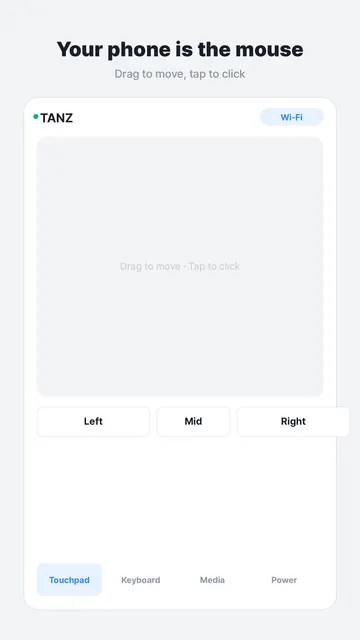
タッチパッド
ポインタとクリック。以下の 左 / 中央 / 右 ボタンでもクリックできます。
画面
スマートフォンに PC の画面を表示します。タップした場所がクリック位置になります — タップ=クリック、長押し=右クリック、ドラッグ=ドラッグ、2 本指=スクロールとズーム。スマートフォンを横向きにすると広い横長表示になります。 スマートフォンと PC が同じ Wi‑Fi 上にあるときのみ動作します(インターネット中継なし)。 誰かが画面閲覧を開始すると PC に通知が出ます。これを望まない場合は、トレイメニューで スマートフォンからの画面表示を許可 をオフにしてください。PC プログラム 1.1.0 以降が必要です — 以前にダウンロードした場合は、上記から再度ダウンロードして実行してください。
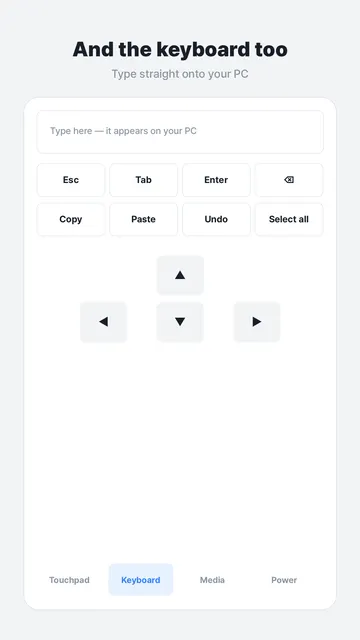
キーボード
入力ボックスに入力した内容は PC に反映されます(Wi‑F i モードでは任意の言語で入力可能)。 Esc、Tab、Enter、矢印キー、コピー(Ctrl+C)、貼り付け(Ctrl+V)、元に戻す(Ctrl+Z)および全選択があります。 さらにスタートメニュー、Alt+Tab、Alt+F4、スクリーンショットボタンも利用できます。
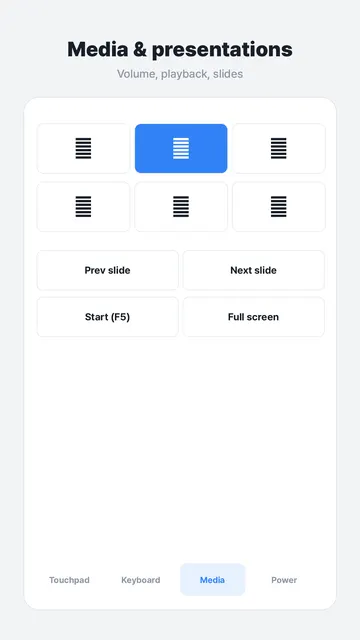
メディア
再生/一時停止、前曲・次曲、音量・ミュート。プレゼンテーション用に前スライド・次スライド、 F5(スライドショー開始)およびフルスクリーンボタンもあります。
電源
ロック画面、スリープ、サインアウト、再起動、シャットダウン。ロック以外はすべて再確認が求められます。 このタブは Wi‑Fi モードでのみ表示されます。不要な場合は、PC トレイメニューで PCの電源操作を許可 をオフにすれば、電話側で押しても何も起こりません。
接続できない場合
PC が電話のリストに表示されません
① PC で PC Remote が実行中か確認してください(時計横のトレイアイコン;見えない場合は ^ をクリックして展開)。
② スマートフォンと PC が 同じ Wi‑Fi に接続されていることを確認してください。ルータが 2.4GHz と 5GHz で異なる SSID を使用している場合、相互に見えないことがあります。
③ オフィスやカフェのゲスト Wi‑Fi はデバイス間の通信(AP アイソレーション)をブロックすることがあります。その場合は、PC をスマートフォンのホットスポットに接続してください。
④ それでも解決しない場合は、アプリ内の IPアドレスを入力 から直接 PC のアドレスを入力してください。
アドレスは PC のトレイメニューで このPCのアドレス と表示されます。
リストに表示されますが、タップしても何も起きません
Windows Firewall がブロックしている可能性が高いです。PC Remote を終了し、 right-click → Run as administrator を一度実行してください。 これによりファイアウォール規則が登録され、以後通常起動で動作します。
接続はするが、切断が続く
電話の画面がオフになっても、他のアプリに切り替えても接続は維持されるよう設計されています。 それでも切断される場合は、電話の battery optimization から PC Remote を除外してみてください。 Wi‑Fi 信号が弱く電話がモバイルデータに切り替えると切断されることもあります。
Bluetooth 接続ですが、マウスが動きません
PC が電話を “電話” として記憶し、“マウス” として認識しない場合に起こります。 PC で Settings › Bluetooth & devices に移動し、該当の電話で Remove device を選択し、 その後アプリの Bluetooth 画面を開いたまま そのまま 再度追加してください。順序が重要です。
よくある質問
PC プログラムをインストールする必要がありますか?
Wi‑Fi モードではインストールが必要です。スマートフォンが PC のポインタを動かすには、PC 側で入力を受け取る何らかのプログラムが必要です。 何もインストールしたくない場合は、アプリで Bluetooth mode を選択してください — PC には何もインストールされません。
PC の電源を入れるたびに起動する必要がありますか?
トレイアイコンメニューで Windows起動時に開始 をオンにすれば、自動的に起動します。
インターネットなしでも動作しますか?
はい。同じルーターにスマートフォンと PC が接続されていればインターネット接続は不要です。 Bluetooth モードはルーターさえ必要ありません。
Mac でも動作しますか?
はい。上の「Macで使う」にあるボタンから Mac用プログラムを入手できます。iPhoneアプリとAndroidアプリのどちらでも動作します。
複数の PC で使用できますか?
はい。接続した PC はすべてアプリのリストに残り、次回はタップするだけで接続できます。
他の人が私の PC を操作できますか?
接続は、PC 画面で 許可 をクリックするか、初回表示される 6 桁の番号を入力したときにのみ確立されます。 承認済みデバイスはトレイメニューの ペアリング済みデバイス から個別に削除できます。
アンインストール
ファイルを削除するだけで完了します
Store からインストールした場合は、Windows の Settings → Apps で PC Remote を削除してください。
直接ダウンロードした場合は、トレイアイコンメニューで 終了 をクリックし、PCRemote.exe を削除します。
設定は %APPDATA%\PC Remote フォルダーに保存されているので、そのフォルダーを削除すればすべて消去されます。
レジストリは Windows起動時に開始 が有効なときだけ1つのエントリを使用し、オフにすると削除されます。