應用程式介紹
PC Remote 讓你的 Android 手機透過藍牙或 Wi-Fi 連線,化身電腦的電腦無線滑鼠鍵盤。它將觸控板、遠端鍵盤、媒體遙控器與簡報翻頁筆整合在單一應用程式中。無論你想在房間另一端控制音樂、影片、音量或投影片,想用手機重新啟動或關閉電腦,還是想要一款也能連接遊戲主機與智慧電視的遠端滑鼠,都很適合使用。
把手機變成電腦的無線滑鼠鍵盤,不用額外買硬體,也不必牽線材。透過 Wi-Fi 或藍牙連線,就能坐在房間任何角落操控電腦,而且藍牙連線完全不需要在電腦上安裝任何東西,設定起來非常輕鬆。
PC Remote 把觸控板、遠端鍵盤、媒體遙控器與簡報翻頁筆集合在同一個簡單好用的應用程式裡,不用在手機上裝一堆不同的工具。
兩種連線方式
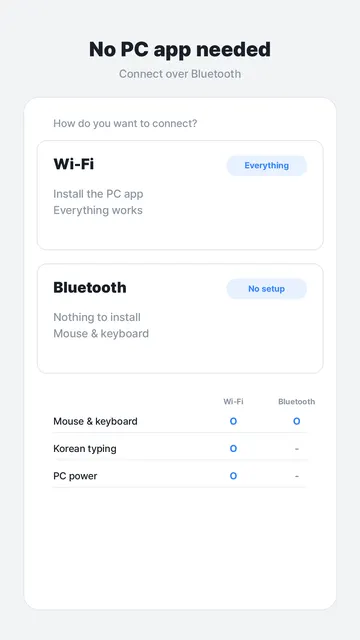
- 藍牙:電腦端不需安裝任何軟體,插上或開啟藍牙就能連線。手機會直接變成無線滑鼠和鍵盤,也能用在智慧電視和遊戲主機上。
- Wi-Fi:在電腦上安裝小巧的免費應用程式後,就能使用全部功能,包含輸入自己的語言與遠端關閉電腦,適合需要更完整功能的人。
順手好用的觸控板
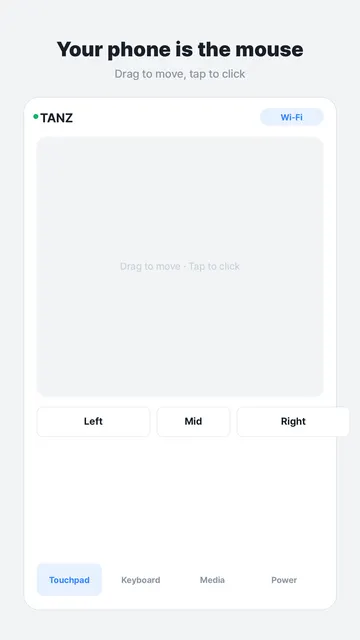
- 拖曳移動游標,輕點即可點擊
- 兩指輕點右鍵,三指輕點中鍵
- 兩指拖曳可捲動頁面與文件
- 輕點後拖曳,或長按,可拖曳視窗與選取文字
- 游標速度可在 30% 到 300% 之間自由調整
遠端鍵盤
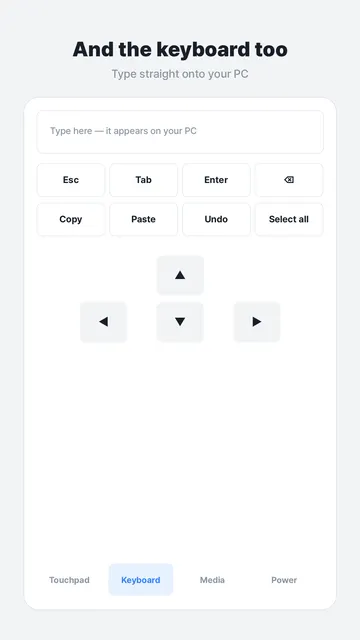
- 在手機上打字,文字會即時顯示在電腦螢幕上
- 支援 Esc、Tab、Enter、Backspace 與方向鍵
- 複製、貼上、復原與全選
- 開始功能表、Alt+Tab、Alt+F4 與截圖
媒體與簡報控制
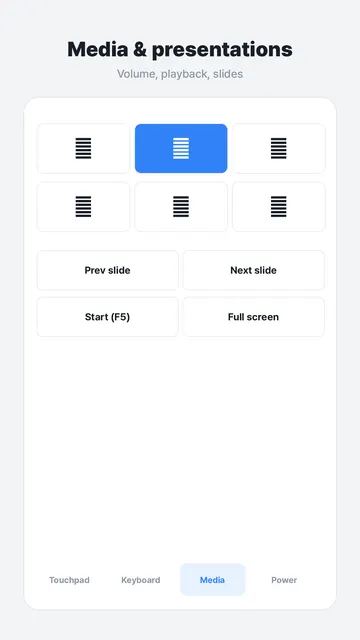
- 播放/暫停、上一首、下一首
- 音量調高、調低、靜音
- 上一頁、下一頁投影片,F5 開始播放簡報,並可切換全螢幕顯示
電腦電源控制(Wi-Fi 連線)
- 鎖定螢幕、睡眠、登出、重新啟動或關機
- 除了鎖定螢幕以外,其他操作都會先詢問確認,避免誤觸
- 可在電腦工作列選單中,完全關閉電源控制功能
快速上手
- 藍牙:在應用程式中選擇藍牙連線方式即可,電腦端不需要安裝任何東西,幾秒鐘就能配對完成。
- Wi-Fi:在電腦上開啟 tanzsoft.com/pcremote,執行下載的檔案就好,沒有安裝程式,直接執行即可使用。
- 第一次連線需要在電腦上按下確認,之後就能把手機當成無線滑鼠和鍵盤來使用,不用每次重新設定。
適合誰使用?
- 想要為電腦準備一組無線觸控板與鍵盤,取代傳統有線滑鼠鍵盤的人
- 想從稍遠的距離控制音樂、影片、音量或簡報的人
- 想用手機重新啟動或關閉電腦,不用親自走到電腦前的人
- 想要一款也能用在遊戲主機和智慧電視上的無線滑鼠的使用者
小技巧
- 慢慢調整游標速度,直到在螢幕上移動起來感覺順手為止,每個人習慣的速度不太一樣。
- 如果想輸入自己的語言,或想控制電腦電源,請使用 Wi-Fi 連線方式。
- 訪客網路通常會阻擋裝置之間互相連線,建議改用家中一般的 Wi-Fi,連線會比較穩定。
常見問題
- 要怎麼連線? 可以選擇藍牙,完全不用安裝任何東西,設定很快;也可以使用 Wi-Fi,執行免費的電腦應用程式即可,兩種方式都很簡單。
- 資料安全嗎? 所有通訊都只在你自己的區域網路內進行,完全不會經過我們的伺服器。
- 這個應用程式免費嗎? 是的,靠一小條橫幅廣告維持運作,沒有時間限制,也不需要註冊帳號。
- 如果藍牙無法使用怎麼辦? 如果手機韌體沒有藍牙鍵盤/滑鼠功能,應用程式會告訴你,這時可以改用 Wi-Fi 連線方式繼續使用。
隱私權:資料只留在你自己的網路中
手機會直接與電腦通訊,完全不會經過我們的伺服器,我們也看不到你的螢幕畫面或輸入的內容,可以放心使用。電腦端的應用程式會拒絕來自網際網路的連線,而且第一次連線一定要在電腦本機上確認才能通過,避免陌生裝置隨意連上。
免費使用
靠一小條橫幅廣告維持運作,沒有時間限制,不需要註冊,也不需要帳號。
注意事項
- 藍牙連線無法控制電腦電源,而且透過藍牙輸入非拉丁字母文字時,結果會依電腦本身的輸入法而定。
- 部分手機廠商會從韌體中移除藍牙鍵盤/滑鼠功能,若發生這種情況,應用程式會提示你,這時可以改用 Wi-Fi 連線方式,不影響其他功能。
- 使用 Wi-Fi 連線方式時,手機與電腦必須連接在同一個 Wi-Fi 網路底下,才能互相找到彼此。
PC Remote:讓手機成為電腦的無線滑鼠、觸控板與鍵盤。