应用介绍
PC Remote 可通过蓝牙或 Wi-Fi 连接,让你的 Android 手机变身电脑的鼠标键盘 电脑远程控制工具。它集触控板、远程键盘、媒体遥控和演示翻页笔于一体。无论你想在房间另一端操控音乐、视频、音量或幻灯片,还是想用手机重启或关闭电脑,又或者想要一款同样支持游戏主机和智能电视的远程鼠标,它都能满足你的需求。
把手机变成电脑的无线鼠标键盘,实现鼠标键盘电脑远程控制,不用额外购买硬件,也不必牵线材。通过 Wi-Fi 或蓝牙连接,就能坐在房间任何角落操控电脑,而且蓝牙连接完全不需要在电脑上安装任何东西,设置起来非常轻松。
PC Remote 把触控板、远程键盘、媒体遥控器和幻灯片翻页器集合在同一个简单好用的应用里,不用在手机上装一堆不同的工具。
两种连接方式
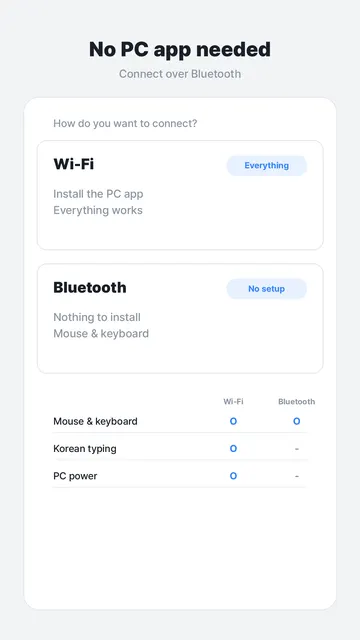
- 蓝牙:电脑端不需要安装任何软件,打开蓝牙就能连接。手机会直接变成无线鼠标和键盘,也可以用在智能电视和游戏主机上。
- Wi-Fi:在电脑上安装小巧的免费应用程序后,就能使用全部功能,包括输入你自己的语言和远程关闭电脑,适合需要更完整功能的人。
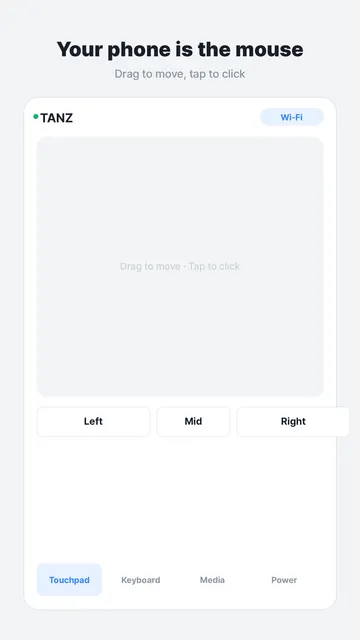
顺手好用的触控板
- 拖动移动光标,轻点即可点击
- 两指轻点为右键,三指轻点为中键
- 两指拖动可滚动页面和文档
- 轻点后拖动,或长按,可拖动窗口和选中文字
- 指针速度可在 30% 到 300% 之间自由调节
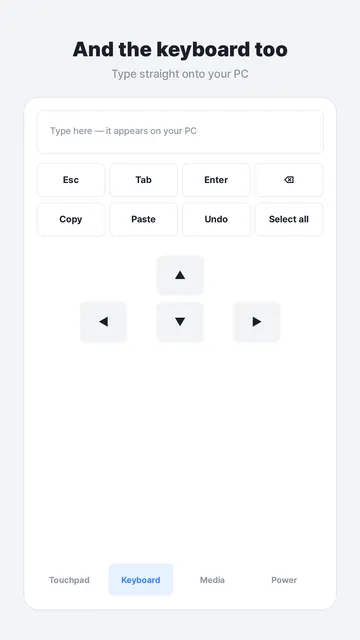
远程键盘
- 在手机上打字,文字会即时显示在电脑屏幕上
- 支持 Esc、Tab、Enter、Backspace 与方向键
- 复制、粘贴、撤销与全选
- 开始菜单、Alt+Tab、Alt+F4 与截图
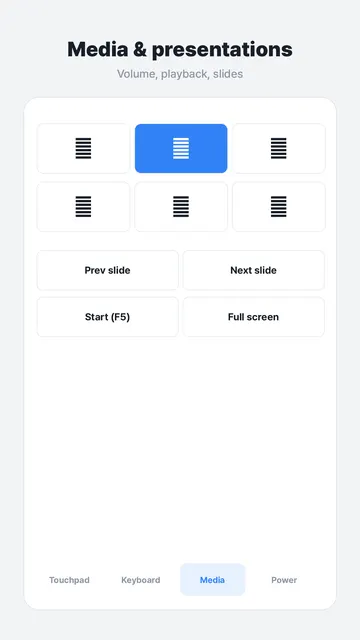
媒体与幻灯片控制
- 播放/暂停、上一首、下一首
- 音量增大、减小、静音
- 上一页、下一页幻灯片,F5 开始放映,并可切换全屏显示
电脑电源控制(Wi-Fi 连接方式)
- 锁屏、睡眠、注销、重启或关机
- 除锁屏外,其他操作都会先询问确认,避免误触
- 可在电脑托盘菜单中,完全关闭电源控制功能
快速上手
- 蓝牙:在应用中选择蓝牙连接方式即可,电脑端不需要安装任何东西,几秒钟就能配对完成。
- Wi-Fi:在电脑上打开 tanzsoft.com/pcremote,运行下载的文件就行,没有安装程序,直接运行即可使用。
- 第一次连接需要在电脑上确认,之后就能把手机当作无线鼠标和键盘来使用,不用每次重新设置。
适合谁使用?
- 想给电脑配一套无线触控板和键盘,取代传统有线鼠标键盘的人
- 想从稍远的距离控制音乐、视频、音量或幻灯片的人
- 想用手机重启或关闭电脑,不用亲自走到电脑前的人
- 想要一款也能用在游戏主机和智能电视上的无线鼠标的用户
使用小贴士
- 慢慢调节指针速度,直到光标在屏幕上移动起来感觉顺手为止,每个人习惯的速度不太一样。
- 如果想输入自己的语言,或想控制电脑电源,请使用 Wi-Fi 连接方式。
- 访客网络通常会阻止设备之间互相访问,建议改用你家中的常规 Wi-Fi,连接会更稳定。
常见问题
- 怎么连接? 可以选择蓝牙,完全不用安装任何东西,设置很快;也可以使用 Wi-Fi,运行免费的电脑应用程序即可,两种方式都很简单。
- 数据安全吗? 所有通信都只在你自己的局域网内进行,完全不会经过我们的服务器。
- 这个应用免费吗? 是的,靠一小条横幅广告维持运作,没有时间限制,也不需要注册账号。
- 如果蓝牙用不了怎么办? 如果手机固件不支持蓝牙键盘/鼠标功能,应用会提示你,这时可以改用 Wi-Fi 连接方式继续使用。
隐私保护:数据只留在你自己的网络中
手机会直接与电脑通信,完全不会经过我们的服务器,我们也看不到你的屏幕内容或输入的文字,可以放心使用。电脑端应用会拒绝来自互联网的连接,并且第一次连接必须在电脑本机上确认才能通过,避免陌生设备随意连上。
免费使用
靠一小条横幅广告维持运作,没有时间限制,不需要注册,也不需要账号。
注意事项
- 蓝牙连接无法控制电脑电源,并且通过蓝牙输入非拉丁字母文字时,效果取决于电脑本身的输入法。
- 部分手机厂商会从固件中移除蓝牙键盘/鼠标功能,如果发生这种情况,应用会提示你,这时可以改用 Wi-Fi 连接方式,不影响其他功能。
- 使用 Wi-Fi 连接方式时,手机和电脑必须连接在同一个 Wi-Fi 网络下,才能互相找到彼此。
PC Remote:让手机成为电脑的无线鼠标、触控板和键盘。