Android-Bildschirm aufnehmen und als Link teilen
Bildschirm mit Ton aufnehmen, zuschneiden und als Link verschicken, den jeder öffnen kann: Google Drive, Google Fotos oder direkt teilen. Dazu Einstellungen für kleine Dateien und was du vor dem Senden prüfen solltest.
Eine Bildschirmaufnahme als Link statt als großen Anhang zu schicken ist praktisch: Der Empfänger öffnet sie im Browser, der Chat bleibt schlank, und du kannst den Link später abschalten. Viele Desktop-Tools machen "aufnehmen und Link bekommen" in einem Schritt, indem sie auf ihre eigenen Server hochladen. Auf Android erreichst du dasselbe in etwa einer Minute mit Apps, die schon auf dem Handy sind, und bestimmst selbst, wo das Video liegt.
1. Ganzen Bildschirm aufnehmen, nicht nur eine App
Ab Android 14 startet der System-Dialog oft mit "Eine einzelne App". Wenn Menüs, Benachrichtigungen und App-Wechsel ins Video sollen, wähle vor dem Start "Gesamter Bildschirm". Schalte vorher "Bitte nicht stören" ein, damit private Nachrichten nicht in der Aufnahme auftauchen.
2. Datei klein halten
- 720p, 30 fps reichen, um Schritte in einer App oder einen Fehler zu zeigen. 1080p 60 fps sind für Spiele und flüssiges Scrollen.
- Eine niedrigere Bitrate (z. B. 4 statt 8 Mbit/s) halbiert die Größe ungefähr. Eine Minute mit 4 Mbit/s sind etwa 30 MB.
- Anfang und Ende zuschneiden. Fast jede Aufnahme hat ein paar Sekunden Suchen nach dem Stopp-Knopf.
- Für eine kurze Reaktion im Chat ist ein kurzes GIF oft besser als ein Video.
3. Aus dem Video einen Link machen
Google Drive: Bei der Aufnahme auf Teilen tippen, Drive wählen und hochladen. In Drive das Menü der Datei öffnen, Teilen, dann Zugriff verwalten, den allgemeinen Zugriff auf "Jeder mit dem Link" stellen und Link kopieren. Der Empfänger kann im Browser ohne App schauen.
Google Fotos: Wenn deine Videos in Fotos gesichert werden, die Aufnahme auswählen, Teilen und Link erstellen. Gut für Familie und Freunde; jeder mit dem Link kann es sehen.
Direkt teilen: Nutzt die andere Person denselben Messenger, ist das direkte Senden bei kurzen Clips am schnellsten. Die meisten Messenger komprimieren Videos, also bei wichtiger Qualität lieber einen Cloud-Link.
4. Bevor du den Link schickst
- Einmal ganz ansehen: Telefonnummern, E-Mail-Adressen, Namen in einer Chatliste oder eine hineingerutschte Benachrichtigung?
- "Jeder mit dem Link" heißt auch jeder, an den der Link weitergeleitet wird. Beruflich lieber mit bestimmten E-Mail-Adressen teilen.
- Wird der Link nicht mehr gebraucht, den Zugriff wieder auf "Eingeschränkt" setzen oder die Datei in der Cloud löschen.
Warum kein Link mit einem Tipp?
Ein "Sofort-Link" bedeutet, dass das Video beim Stoppen auf einem fremden Server landet. Bequem, aber dein Bildschirm, auf dem Nachrichten und Konten zu sehen sein können, liegt dann bei einem Dienst, den du nicht kontrollierst. Die Aufnahme auf dem Handy zu behalten und selbst zu wählen, wo du teilst, kostet einen Schritt und lässt die Entscheidung bei dir.
Aufnehmen mit Record King
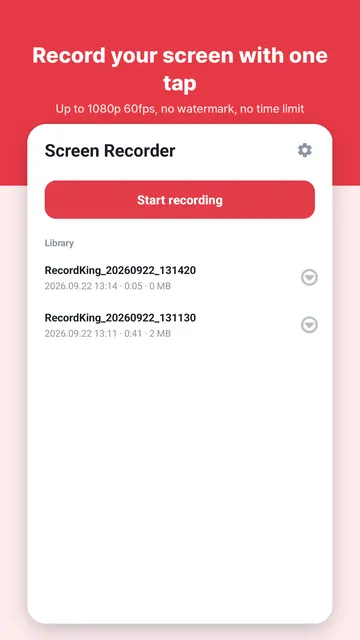
Record King nimmt den ganzen Bildschirm mit bis zu 1080p und 60 fps auf, mit App-Ton oder Mikrofon, ohne Wasserzeichen und ohne Zeitlimit. Mit einem schwebenden Knopf pausierst oder stoppst du aus jeder App. Nach dem Stopp zeigt eine Benachrichtigung ein Vorschaubild mit Abspielen, Teilen und Zuschneiden. Record King lädt deine Videos nirgendwo hoch und braucht kein Konto: Die Datei bleibt auf dem Handy, bis du sie teilst, und der Link entsteht in der Cloud deiner Wahl.