Cómo grabar la pantalla de Android y compartirla con un enlace
Graba la pantalla con sonido, recórtala y conviértela en un enlace que cualquiera pueda abrir: Google Drive, Google Fotos o compartir directo. Además, ajustes para un archivo ligero y qué ocultar antes de enviarlo.
Enviar una grabación de pantalla como enlace en lugar de un archivo pesado es cómodo: la otra persona la abre en el navegador, el chat no se llena y puedes desactivar el enlace después. Muchas herramientas de escritorio hacen «grabar y obtener enlace» en un paso subiendo el vídeo a sus propios servidores. En Android consigues lo mismo en un minuto con las apps que ya tienes en el teléfono, y decides tú dónde queda el vídeo.
1. Graba toda la pantalla, no una sola app
Desde Android 14, la ventana de captura del sistema suele empezar en «Una sola app». Si quieres que salgan menús, notificaciones y el cambio entre apps, elige «Toda la pantalla» antes de empezar. Activa No molestar antes para que no aparezcan mensajes privados en la grabación.
2. Mantén el archivo ligero
- 720p a 30 fps basta para mostrar pasos en una app o un error. 1080p a 60 fps es para juegos y desplazamientos suaves.
- Una tasa de bits menor (por ejemplo 4 en vez de 8 Mbps) reduce el tamaño más o menos a la mitad. Un minuto a 4 Mbps son unos 30 MB.
- Recorta el principio y el final: casi todas las grabaciones tienen unos segundos buscando el botón de detener.
- Para una reacción rápida en un chat, un GIF corto suele ser mejor que un vídeo.
3. Convierte el vídeo en un enlace
Google Drive: toca Compartir en la grabación, elige Drive y súbela. En Drive, abre el menú del archivo, Compartir, luego Gestionar acceso, cambia el acceso general a «Cualquier persona con el enlace» y toca Copiar enlace. Quien lo reciba lo ve en el navegador sin la app.
Google Fotos: si tus vídeos se guardan en Fotos, selecciona la grabación, toca Compartir y Crear enlace. Bien para familia y amigos; cualquiera con el enlace puede verlo.
Compartir directo: si la otra persona usa la misma app de mensajería, enviar el archivo directamente es lo más rápido para clips cortos. La mayoría de las apps de mensajería comprimen el vídeo; si importa la calidad, usa un enlace de la nube.
4. Antes de enviar el enlace
- Mírala una vez entera: ¿números de teléfono, correos, nombres en una lista de chats o una notificación que se coló?
- «Cualquier persona con el enlace» incluye a quien se lo reenvíen. Para trabajo, comparte con direcciones de correo concretas.
- Cuando ya no necesites el enlace, vuelve el acceso a «Restringido» o borra el archivo de la nube.
¿Por qué no un enlace instantáneo con un toque?
Un «enlace instantáneo» significa que el vídeo se sube al servidor de otra empresa en cuanto detienes la grabación. Es cómodo, pero tu pantalla, que puede mostrar mensajes y cuentas, queda en un servicio que quizá no controlas. Guardar la grabación en el teléfono y elegir dónde compartirla añade un paso y deja la decisión en tus manos.
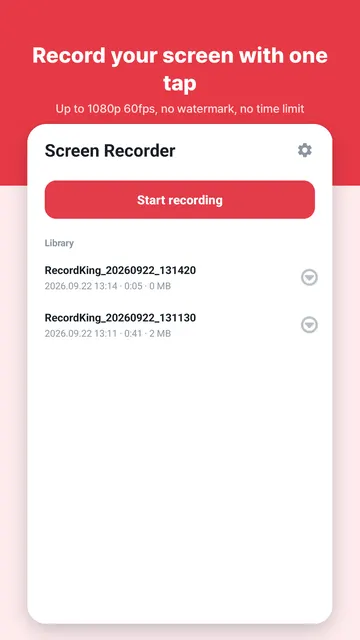
Grabar con Record King
Record King graba toda la pantalla hasta 1080p a 60 fps, con el audio interno de las apps o el micrófono, sin marca de agua ni límite de tiempo. Un botón flotante te deja pausar o detener desde cualquier app. Al detener, una notificación muestra una miniatura con Reproducir, Compartir y Recortar. Record King no sube tus vídeos a ningún sitio y no pide cuenta: el archivo se queda en el teléfono hasta que lo compartes, y el enlace se crea en la nube que tú elijas.