Enregistrer l'écran Android et le partager par lien
Enregistrer l'écran avec le son, couper la vidéo puis la transformer en lien que tout le monde peut ouvrir : Google Drive, Google Photos ou partage direct. Avec les réglages pour un fichier léger et ce qu'il faut masquer avant l'envoi.
Envoyer un enregistrement d'écran sous forme de lien plutôt qu'en grosse pièce jointe est pratique : le destinataire l'ouvre dans le navigateur, la conversation reste légère et vous pouvez désactiver le lien plus tard. Beaucoup d'outils pour ordinateur font « enregistrer et obtenir un lien » en une étape en envoyant la vidéo sur leurs propres serveurs. Sur Android, on obtient le même résultat en une minute environ avec les applis déjà présentes sur le téléphone, en gardant le choix de l'endroit où vit la vidéo.
1. Enregistrer tout l'écran, pas une seule appli
Depuis Android 14, la fenêtre de capture du système démarre souvent sur « Une seule appli ». Pour filmer les menus, les notifications et le passage d'une appli à l'autre, choisissez « Tout l'écran » avant de lancer. Activez Ne pas déranger d'abord pour qu'aucun message privé n'apparaisse dans la vidéo.
2. Garder un fichier léger
- 720p, 30 i/s suffit pour montrer des étapes dans une appli ou un bug. Le 1080p 60 i/s sert aux jeux et au défilement fluide.
- Un débit plus bas (par exemple 4 au lieu de 8 Mbit/s) divise environ la taille par deux. Une minute à 4 Mbit/s fait environ 30 Mo.
- Coupez le début et la fin : presque chaque enregistrement contient quelques secondes à chercher le bouton d'arrêt.
- Pour une réaction rapide dans une discussion, un court GIF vaut souvent mieux qu'une vidéo.
3. Transformer la vidéo en lien
Google Drive : touchez Partager sur l'enregistrement, choisissez Drive et envoyez. Dans Drive, ouvrez le menu du fichier, Partager, puis Gérer l'accès, réglez l'accès général sur « Tous les utilisateurs disposant du lien » et touchez Copier le lien. Le destinataire regarde dans le navigateur, sans appli.
Google Photos : si vos vidéos sont sauvegardées dans Photos, sélectionnez l'enregistrement, touchez Partager puis Créer un lien. Idéal pour la famille et les amis ; toute personne ayant le lien peut la voir.
Partage direct : si l'autre personne utilise la même messagerie, envoyer le fichier directement est le plus rapide pour les clips courts. La plupart des messageries compressent la vidéo ; si la qualité compte, utilisez un lien cloud.
4. Avant d'envoyer le lien
- Regardez-la une fois en entier : numéros de téléphone, adresses e-mail, noms dans une liste de discussions, notification glissée ?
- « Tous les utilisateurs disposant du lien » inclut aussi ceux à qui le lien est transféré. Au travail, partagez plutôt avec des adresses e-mail précises.
- Quand le lien ne sert plus, repassez l'accès en « Limité » ou supprimez le fichier du cloud.
Pourquoi pas un lien instantané en un geste ?
Un « lien instantané » signifie que la vidéo part sur le serveur de quelqu'un d'autre dès l'arrêt. C'est pratique, mais votre écran, qui peut montrer des messages et des comptes, se retrouve sur un service que vous ne contrôlez pas forcément. Garder l'enregistrement sur le téléphone et choisir où le partager ajoute une étape et vous laisse la décision.
Enregistrer avec Record King
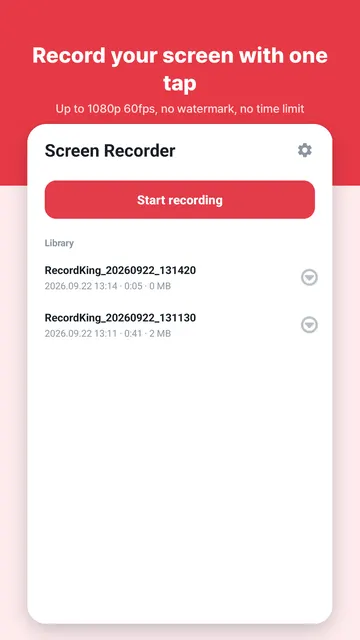
Record King enregistre tout l'écran jusqu'en 1080p 60 i/s, avec le son interne des applis ou le micro, sans filigrane ni limite de durée. Un bouton flottant permet de mettre en pause ou d'arrêter depuis n'importe quelle appli. À l'arrêt, une notification affiche une miniature avec Lire, Partager et Couper. Record King n'envoie vos vidéos nulle part et ne demande aucun compte : le fichier reste sur le téléphone jusqu'au partage, et le lien est créé dans le cloud que vous choisissez.