안드로이드 화면 녹화 후 링크로 공유하는 방법
소리까지 화면을 녹화하고, 앞뒤를 자른 뒤, 누구나 열 수 있는 링크로 보내는 방법(구글 드라이브·구글 포토·바로 공유). 파일 크기 줄이는 설정과 보내기 전에 가릴 것까지.
화면 녹화를 큰 첨부 파일 대신 링크로 보내면 편합니다. 받는 사람은 브라우저로 바로 열고, 대화방 용량도 차지하지 않으며, 나중에 링크를 끌 수도 있습니다. 요즘 PC용 도구 중에는 녹화가 끝나면 자기 서버에 올려 링크를 바로 주는 것도 많습니다. 안드로이드에서는 휴대폰에 이미 있는 앱으로 1분이면 같은 결과를 얻을 수 있고, 영상이 어디에 올라갈지도 내가 정합니다.
1. 앱 하나가 아니라 화면 전체로 녹화
안드로이드 14 이상에서는 시스템 녹화 동의 창이 "단일 앱"으로 시작하는 경우가 많습니다. 메뉴·알림·앱 전환까지 담으려면 시작을 누르기 전에 "전체 화면"을 고르세요. 녹화 전에 방해 금지 모드를 켜 두면 개인 메시지가 영상에 뜨지 않습니다.
2. 빨리 올라가도록 파일을 작게
- 앱 사용법이나 오류를 보여 주는 데는 720p·30fps면 충분합니다. 1080p·60fps 는 게임이나 부드러운 스크롤용입니다.
- 비트레이트를 낮추면(예: 8Mbps → 4Mbps) 크기가 대략 절반이 됩니다. 4Mbps 로 1분이면 약 30MB 입니다.
- 앞뒤를 자르세요. 대부분의 녹화는 정지 버튼을 찾느라 몇 초가 더 들어 있습니다.
- 채팅에서 짧게 반응을 보여 줄 땐 몇 초짜리 GIF가 영상보다 나을 때가 많습니다.
3. 영상을 링크로 만들기
구글 드라이브: 녹화에서 공유 → 드라이브를 골라 올립니다. 드라이브에서 파일 메뉴 → 공유 → 액세스 관리 → 일반 액세스를 "링크가 있는 모든 사용자"로 바꾸고 링크 복사. 받는 사람은 앱 없이 브라우저에서 볼 수 있습니다.
구글 포토: 영상이 포토에 백업된다면 녹화를 고르고 공유 → 링크 만들기. 친구·가족에게 보내기 좋고, 링크를 가진 사람은 누구나 볼 수 있습니다.
바로 보내기: 상대가 같은 메신저를 쓰면 짧은 영상은 파일을 바로 보내는 게 가장 빠릅니다. 다만 메신저는 대부분 영상을 압축하니 화질이 중요하면 클라우드 링크를 쓰세요.
4. 링크 보내기 전 확인
- 한 번 끝까지 보세요. 전화번호·이메일·채팅 목록의 이름·끼어든 알림이 없는지.
- "링크가 있는 모든 사용자"는 링크를 전달받은 사람도 볼 수 있다는 뜻입니다. 업무용이면 특정 이메일 주소에만 공유하세요.
- 링크가 더 필요 없으면 액세스를 "제한됨"으로 되돌리거나 클라우드에서 파일을 지우세요.
왜 '녹화하자마자 링크'가 아닐까
'즉시 링크'는 정지하는 순간 영상이 누군가의 서버로 올라간다는 뜻입니다. 편하지만, 메시지나 계정이 찍혔을 수 있는 내 화면이 내가 관리하지 못하는 곳에 남게 됩니다. 녹화는 휴대폰에 두고 어디에 공유할지 직접 고르면 한 단계가 늘지만 그 결정은 내 손에 남습니다.
레코드킹으로 녹화하기
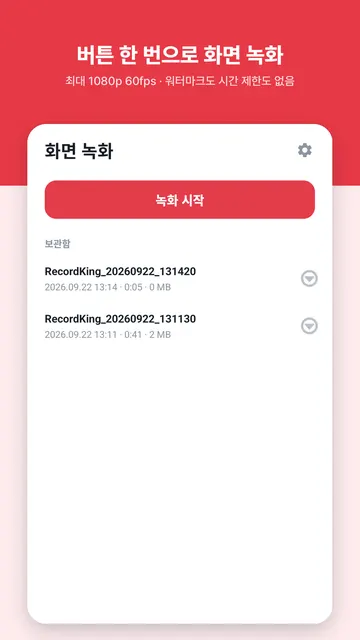
레코드킹(Record King)은 화면 전체를 최대 1080p 60fps 로, 앱 내부 소리나 마이크와 함께 녹화합니다. 워터마크·시간 제한이 없고, 떠 있는 버튼으로 어느 앱에서든 일시정지·정지할 수 있습니다. 정지하면 알림에 썸네일과 재생·공유·자르기 버튼이 뜹니다. 레코드킹은 영상을 어디에도 올리지 않고 계정도 없습니다. 파일은 공유하기 전까지 휴대폰 안에만 있으니, 링크는 언제나 내가 고른 클라우드에서 만들어집니다.