Box ou routeur piraté ? 9 signes et une vérification de 10 minutes depuis le téléphone
Comment savoir si votre box internet ou votre routeur Wi-Fi a été piraté, ou si quelqu’un utilise votre Wi-Fi : les vrais signes, une vérification pas à pas depuis un téléphone et les réglages à changer tout de suite.
Mi-novembre 2026, une cyberattaque massive a visé une filiale de La Poste, et aux États-Unis un seul routeur nouvellement installé aurait saturé le réseau du contrôle aérien et cloué les avions au sol. Rien à voir avec votre salon, mais beaucoup se posent la question : ma box ou mon routeur est-il piraté, et comment le savoir ?
1. Les signes qui doivent alerter
- Le mot de passe d’administration ne marche plus, alors que vous ne l’avez pas changé.
- Des appareils inconnus apparaissent sur le Wi-Fi, surtout la nuit.
- Des sites vous redirigent vers des pages étranges, avec des alertes de certificat ou de fausses pages de connexion. Un DNS modifié dans le routeur fait cela sur tous les appareils.
- Des réglages ont changé tout seuls : nom du Wi-Fi, accès à distance activé, nouvelles redirections de ports.
- Une connexion lente en permanence, même quand personne ne l’utilise.
- Votre fournisseur vous signale du spam ou du trafic d’attaque venant de votre ligne.
Une connexion lente seule n’est presque jamais un piratage : canaux Wi-Fi saturés, vieux matériel ou panne du fournisseur sont bien plus fréquents. Méfiez-vous quand plusieurs signes se cumulent.
2. Vérifier en 10 minutes
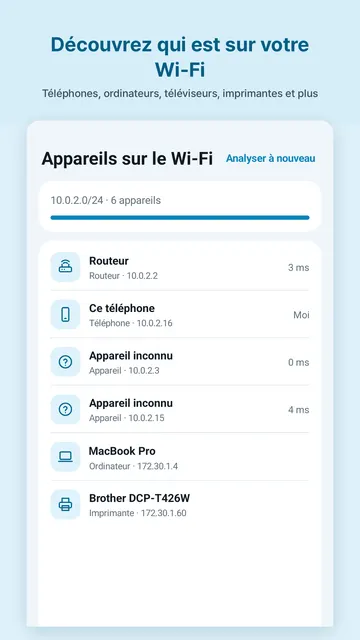
- Listez les appareils connectés et comparez avec ce que vous avez chez vous. Un « appareil inconnu » est souvent une prise connectée ou un téléphone qui masque son nom : éteignez vos appareils un par un.
- Ouvrez l’interface d’administration (souvent 192.168.1.1 ou 192.168.0.1). Si l’identifiant d’usine de l’étiquette fonctionne encore, changez-le.
- Vérifiez le DNS : automatique ou choisi par vous. Une adresse inconnue est un mauvais signe.
- Désactivez l’accès à distance si vous ne l’utilisez pas.
- Contrôlez les redirections de ports et l’UPnP et supprimez ce que vous ne reconnaissez pas.
- Sécurité Wi-Fi : WPA2 ou WPA3 avec un long mot de passe, WPS désactivé.
- Mettez à jour le firmware. Pour une box d’opérateur, la mise à jour est souvent automatique : redémarrez-la, ou contactez l’opérateur.
3. En cas de doute
Réinitialisez le routeur, mettez le firmware à jour avant de le reconfigurer, choisissez de nouveaux mots de passe (administration et Wi-Fi différents), puis changez vos mots de passe de messagerie et de banque depuis un appareil de confiance.
Routerdesk pour aller plus vite
Routerdesk n’est pas un antivirus et ne regarde pas votre trafic. C’est un outil d’administration du routeur qui rend ces vérifications rapides : la liste des appareils sur le Wi-Fi, les redirections de ports ouvertes par UPnP, le scan de ports de votre routeur ou de vos appareils, des guides pas à pas pour changer le mot de passe Wi-Fi, bloquer un appareil inconnu ou mettre à jour le firmware, et un générateur de mot de passe partagé par QR code.
Nouveau : contrôle de sécurité. Dans l’onglet Outils, un appui vérifie le mode de sécurité Wi-Fi (WEP, réseau ouvert, WPS), les ports à risque ouverts sur le routeur comme Telnet, les ports ouverts sur internet par UPnP, si le DNS répond pour des noms inexistants (signe de redirection) et les appareils apparus depuis le dernier contrôle. Il liste ensuite ce que vous seul pouvez vérifier et ouvre le bon menu. Sur Android.