공유기 해킹 확인 방법: 증상 9가지와 휴대폰으로 10분 점검
내 공유기가 해킹됐는지, 누가 우리 집 와이파이를 몰래 쓰는지 확인하는 방법. 의심해야 할 증상, 휴대폰으로 하는 단계별 점검, 바로 바꿔야 할 설정을 정리했습니다.
2026년 11월 중순, 미국에서 새로 설치한 라우터 한 대가 항공 관제망에 데이터를 쏟아내 전국 항공편이 멈췄다는 보도가 나왔고, 프랑스에서는 우체국 자회사가 대규모 사이버 공격을 받았습니다. 해킹이 아닌 전문 장비 고장이었지만, 집 TV 밑 작은 공유기가 집 안 인터넷 전부를 쥐고 있다는 걸 다시 떠올리게 했죠. 그래서 많이 찾는 질문이 "우리 집 공유기 해킹 당했는지 확인하는 방법"입니다.
1. 의심해야 할 증상
- 관리자 비밀번호가 갑자기 안 맞는다 (내가 바꾼 적이 없는데).
- 모르는 기기가 와이파이에 계속 붙어 있다. 특히 식구가 다 자는 새벽에.
- 사이트가 이상한 곳으로 넘어간다, 인증서 경고나 가짜 로그인 화면이 뜬다. 공유기의 DNS 설정이 바뀌면 모든 기기에서 한꺼번에 이런 일이 생깁니다.
- 설정이 저절로 바뀌었다: 와이파이 이름, 원격 관리 켜짐, 모르는 포트포워딩, 새 관리자 계정.
- 아무도 안 쓰는데 인터넷이 늘 느리고 공유기 불빛이 계속 깜빡인다.
- 통신사에서 "회선에서 스팸·공격 트래픽이 나간다"는 연락이 왔다.
인터넷이 느린 것 하나만으로는 해킹이 아닌 경우가 대부분입니다. 채널 혼잡, 오래된 공유기, 통신사 장애가 훨씬 흔해요. 위 증상이 두 개 이상 겹칠 때 의심하세요.
2. 휴대폰으로 10분 점검
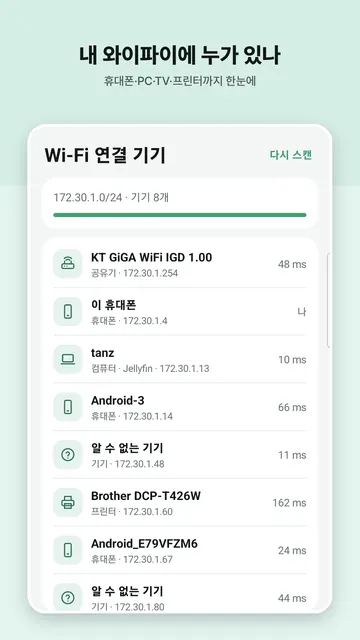
- 와이파이에 붙은 기기 목록 보기. 집에 있는 휴대폰·노트북·TV·스피커·카메라·프린터 수를 세어 비교합니다. "알 수 없는 기기"는 이름을 숨기는 휴대폰이나 스마트 플러그인 경우가 많으니, 내 기기를 하나씩 꺼 보며 지워 나가세요.
- 공유기 관리자 페이지 접속(보통 192.168.0.1 또는 192.168.1.1). 공유기 밑 스티커의 초기 비밀번호로 그대로 들어가진다면 지금 바꾸세요. 와이파이에 붙은 누구나 시도할 수 있습니다.
- DNS 확인. 인터넷(WAN) 설정의 DNS 가 "자동"이거나 내가 직접 넣은 주소여야 합니다. 모르는 주소가 들어 있으면 위험 신호입니다.
- 원격 관리 확인. "원격 관리", "외부 접속 허용" 같은 항목은 쓰지 않는다면 꺼 둡니다.
- 포트포워딩과 UPnP 확인. 모르는 규칙은 지우세요. 게임 서버나 CCTV 처럼 꼭 필요한 게 없다면 UPnP 를 끄는 게 더 안전합니다.
- 와이파이 보안 방식. WPA2 또는 WPA3 에 긴 비밀번호를 쓰세요. WEP 나 비밀번호 없는 와이파이는 근처 누구나 붙을 수 있습니다. WPS 는 끕니다.
- 펌웨어 업데이트. 실제 공유기 해킹은 대부분 알려진 구멍이 있는 옛 펌웨어를 노립니다. 제조사가 더 이상 업데이트를 내지 않는 모델이면 바꿀 때입니다.
3. 해킹이 의심되면
- 공유기를 초기화(리셋 구멍 약 10초)하고, 다시 설정하기 전에 펌웨어부터 최신으로 올립니다.
- 관리자 비밀번호와 와이파이 비밀번호를 서로 다르게 새로 정합니다.
- 믿을 수 있는 기기에서 이메일·은행 비밀번호를 바꾸고 2단계 인증을 켭니다.
- 통신사 임대 공유기라면 고객센터에 연락하세요. 펌웨어 업데이트나 교체를 해 줍니다.
Routerdesk 로 빠르게
Routerdesk 는 공유기 관리·와이파이 도구이고 백신이 아닙니다. 통신 내용을 들여다보지 않아요. 대신 위 점검을 휴대폰에서 빠르게 할 수 있게 해 줍니다. 와이파이 기기 화면은 연결된 기기를 주소·종류와 함께 보여 주고, 공유기 포트포워딩은 기기들이 UPnP 로 인터넷에 열어 둔 포트를, 포트 스캔은 공유기나 내 기기의 열린 서비스를 보여 줍니다. 단계별 안내는 와이파이 비밀번호 바꾸기·모르는 기기 차단·펌웨어 업데이트 메뉴까지 데려다주고, 비밀번호 생성기는 튼튼한 와이파이 비밀번호를 만들어 QR 로 넘겨 줍니다.
새 기능: 보안 점검. 도구 탭에서 한 번 누르면 와이파이 보안 방식(WEP·열린 망·WPS), 텔넷 같은 공유기의 위험한 열린 포트, UPnP 로 인터넷에 열린 포트, 없는 주소에도 DNS 가 답하는지(가로채기 신호), 지난 점검 이후 새로 붙은 기기를 확인합니다. 앱이 볼 수 없는 것(관리자 비밀번호·펌웨어·원격 관리)은 따로 알려 주고 해당 메뉴를 열어 줍니다. 안드로이드판.