컨닝탐정 사용법(그림): 시험장 감독 3단계 — 기준 잡기·감시·진동 경보·자리 좁히기·보고서
컨닝탐정(Sweepnook) 3.0 시험장 감독 기능을 그림으로 설명합니다. 입실 전 빈 교실에서 기준 잡기, 감시 시작, 진동 경보 확인, 걸으며 자리 좁히기, PDF 보고서까지 5단계.
컨닝탐정 3.0 은 감독관 휴대폰을 교탁에 두고 시험 내내 켜 두는 시험장 감독 도구입니다. 응시자가 들어오기 전 빈 교실의 블루투스·와이파이 신호를 기준으로 잡아 두고, 그 뒤 새로 나타나 계속 남는 신호만 소리 없이 진동으로 알려 줍니다. 인터넷이 필요 없고, 기록은 휴대폰에만 남습니다.
감독관용 한 장 요약(A4, PDF) 내려받기 · 그림(PNG)
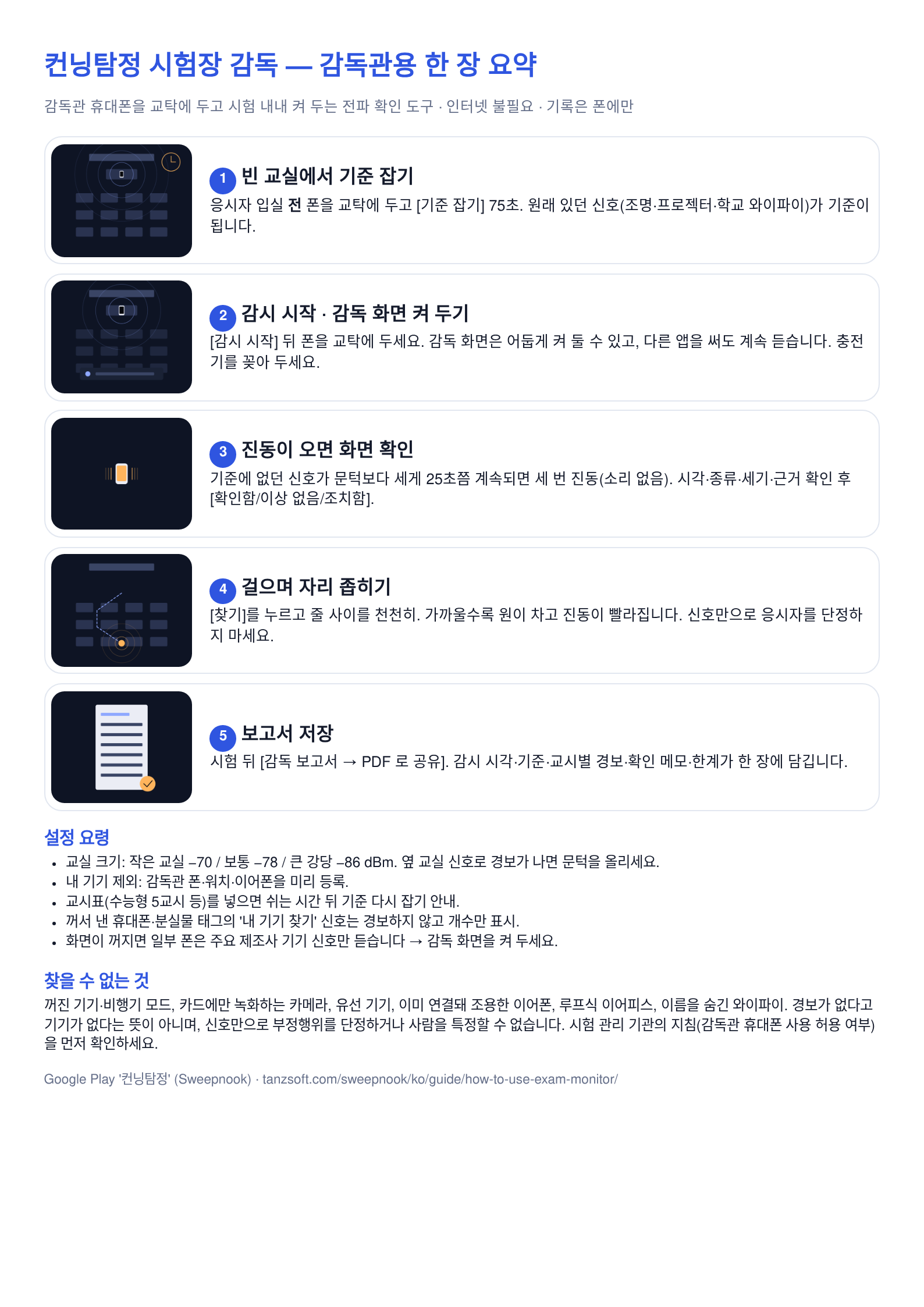
1. 빈 교실에서 기준 잡기 (60~90초)
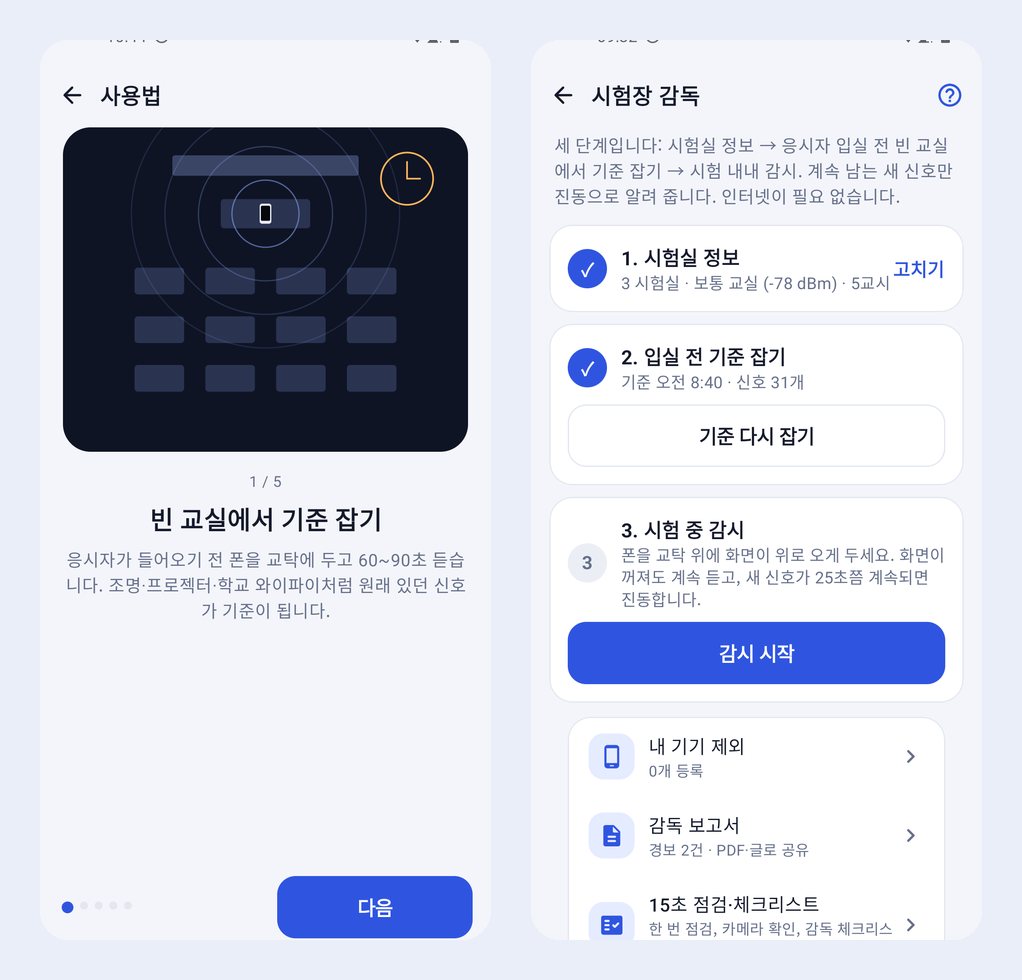
홈에서 시험장을 누르고 ① 시험실 정보(시험 이름·시험실 번호·교실 크기·교시표)를 정합니다. 그다음 응시자가 들어오기 전, 폰을 교탁에 두고 기준 잡기 시작을 누르세요. 75초(60·90초 선택) 동안 조명·프로젝터·학교 와이파이처럼 원래 있던 신호를 모읍니다. 기준을 잡는 동안 화면은 켜져 있습니다.
- 교실 크기: 작은 교실 −70 dBm, 보통 교실 −78 dBm, 큰 강당 −86 dBm. 이보다 약한 신호(옆 교실·복도)는 '먼 신호'로 접어 둡니다. 옆 교실 때문에 경보가 나면 문턱을 올리세요.
- 내 기기 제외: 감독관 본인의 폰·스마트워치·이어폰을 등록하면 경보에서 빠집니다.
2. 감시 시작 — 폰은 교탁 위, 감독 화면을 켠 채로
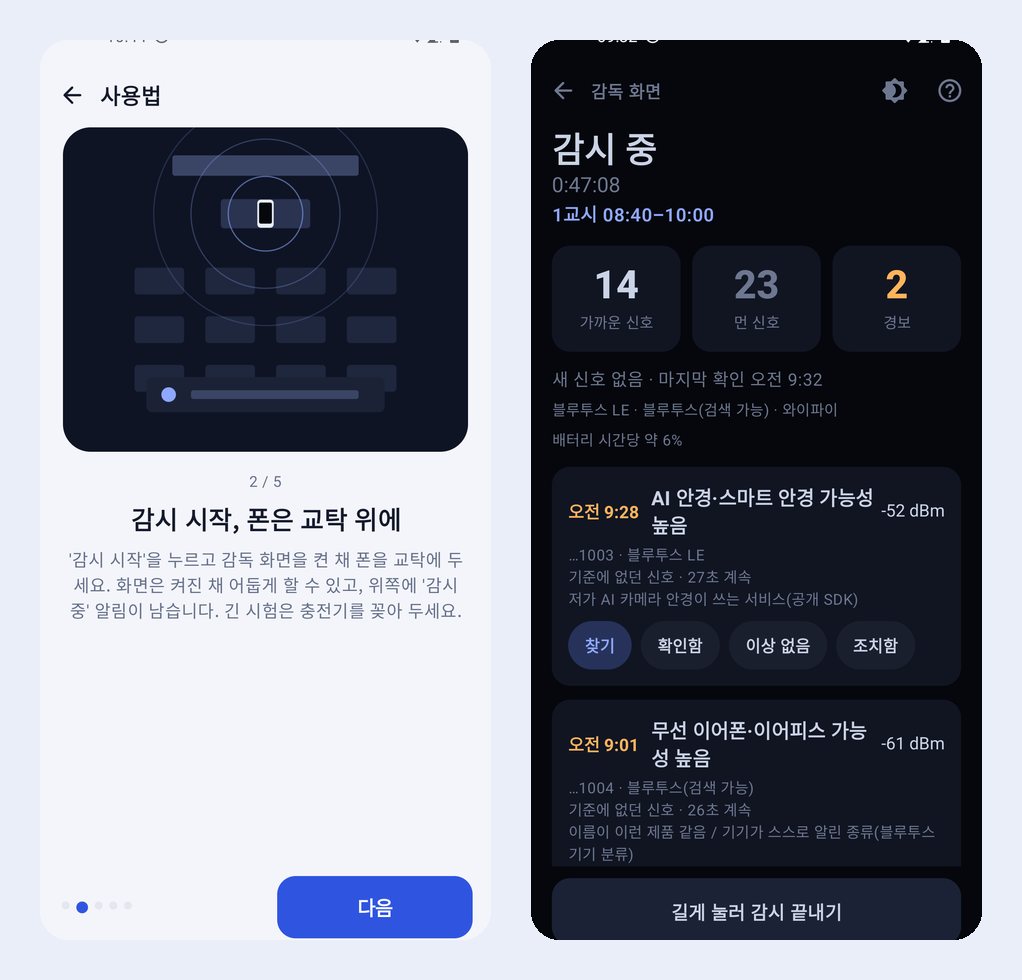
감시 시작을 누르면 어두운 감독 화면이 열립니다. 가까운 신호·먼 신호·경보 수, 지금 교시, 마지막 확인 시각이 큰 글씨로 보입니다. 화면은 켜진 채 밝기를 낮출 수 있고(☀ 버튼), 다른 앱을 써도 위쪽 '감시 중' 알림과 함께 계속 듣습니다. 화면이 꺼지면 일부 폰(삼성 등)은 주요 제조사 기기 신호만 들으므로 감독 화면을 켜 두는 것을 권합니다. 긴 시험은 충전기를 꽂아 두세요. 실수로 끄지 않게 감시 종료는 길게 눌러야 합니다.
3. 진동이 오면 화면 확인
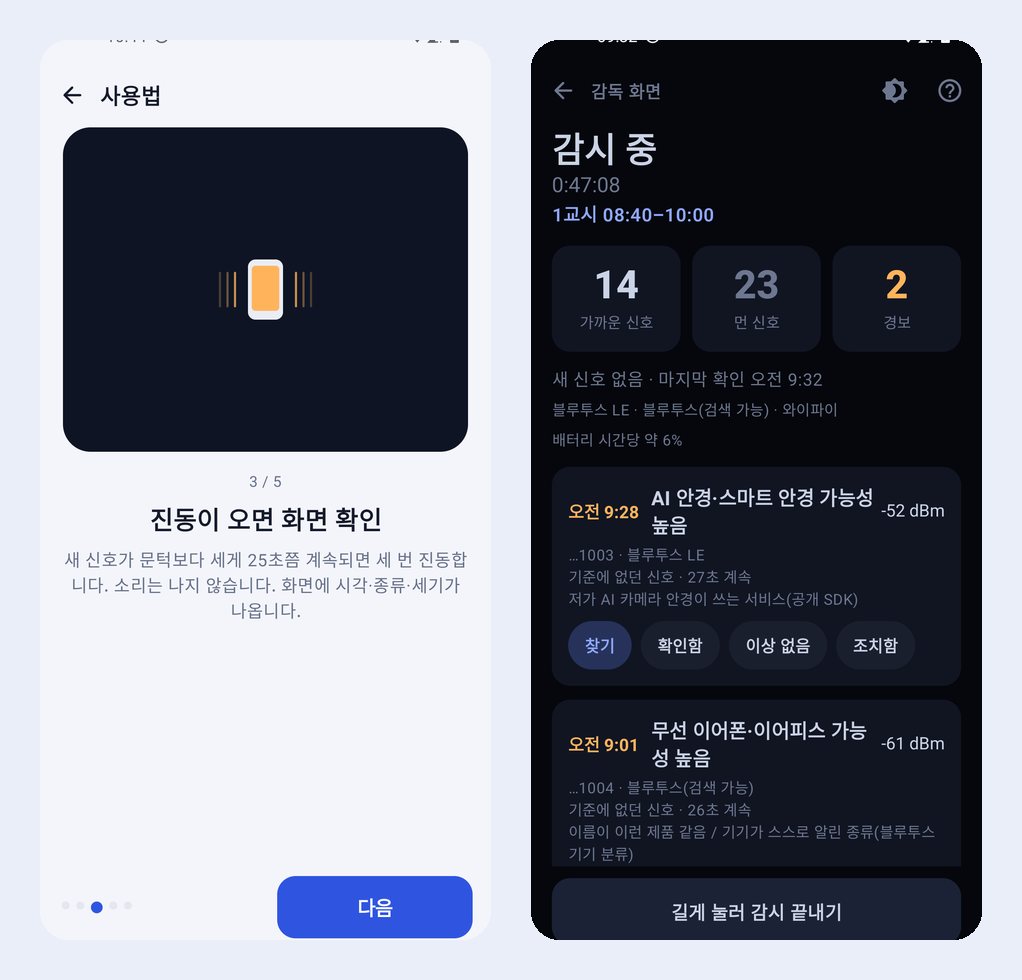
기준에 없던 신호가 문턱보다 세게 25초쯤 계속되면 폰이 세 번 진동합니다(소리는 기본 꺼짐). 경보 카드에는 시각, 종류(예: 'AI 안경일 수 있음', '무선 이어폰·이어피스 가능성 높음'), 세기, 판단 근거가 나옵니다. 확인 뒤 확인함 · 이상 없음 · 조치함을 눌러 기록하세요.
- 블루투스 주소를 몇 분마다 바꾸는 기기는 방송 형식(지문)으로 묶어 새 신호로 세지 않습니다.
- 꺼서 낸 휴대폰·분실물 태그가 내는 '내 기기 찾기' 형식 신호는 경보하지 않고 개수만 보여 줍니다.
4. 걸으며 자리 좁히기
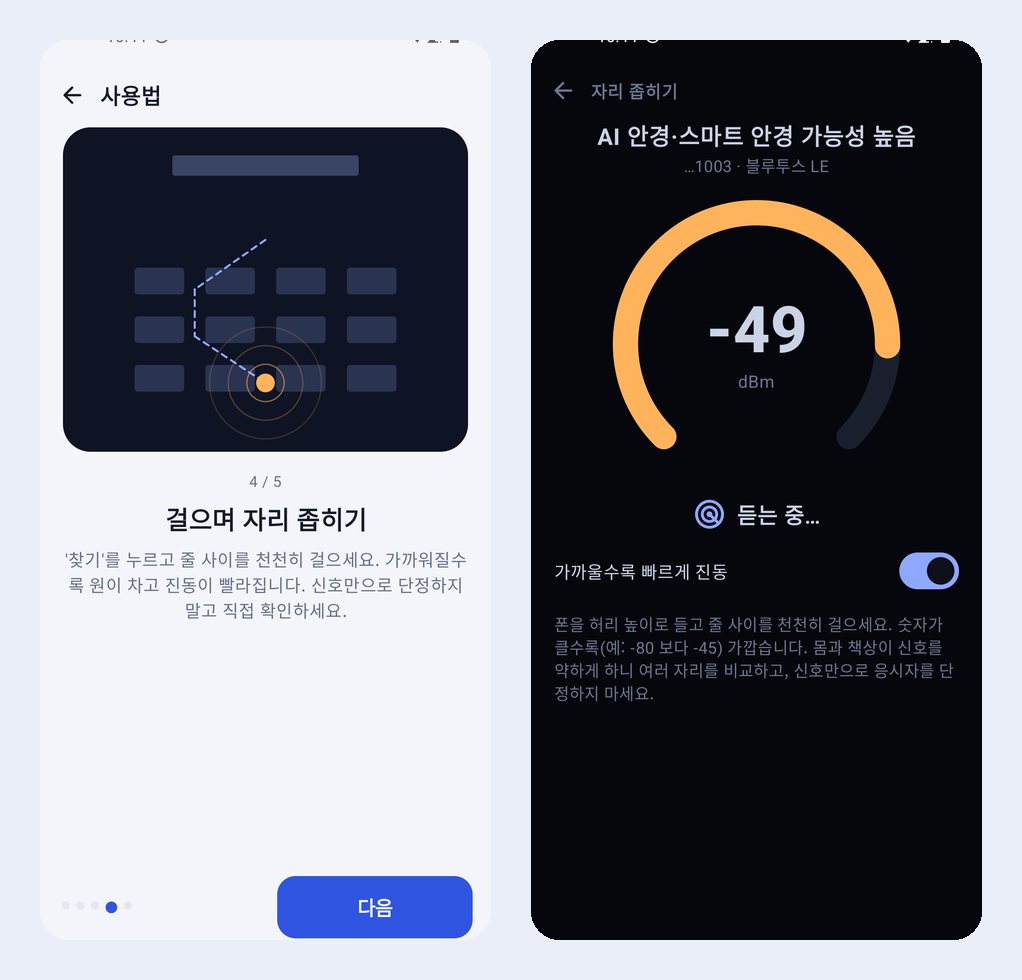
경보 카드의 찾기를 누르고 폰을 허리 높이로 든 채 줄 사이를 천천히 걸으세요. 가까워질수록 원형 게이지가 차고 숫자가 커지며(−80 보다 −45 가 가깝습니다) 진동 간격이 빨라집니다. 몸과 책상이 신호를 약하게 하니 여러 자리를 비교하고, 신호만으로 응시자를 단정하지 말고 규정에 따라 직접 확인하세요.
5. 보고서 저장
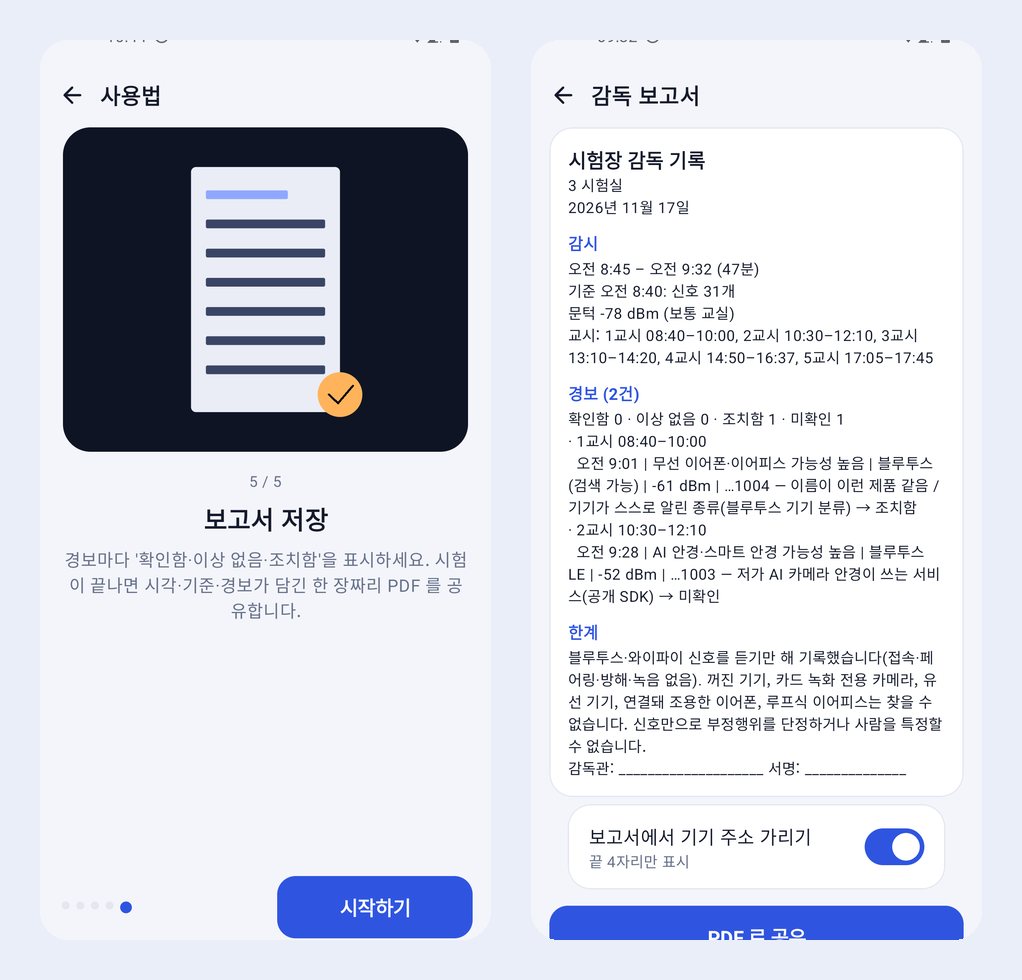
시험이 끝나면 감독 보고서에서 감시 시각, 기준(신호 수), 교시별 경보와 확인 메모, 체크 시각, 한계 문구가 담긴 PDF 한 장을 공유합니다. 기기 주소는 기본으로 끝 4자리만 보입니다. 보고서는 폰에서 만들어지고 고른 앱으로만 나갑니다.
쉬는 시간과 교시
교시표(수능형 5교시·자격시험형·직접 입력)를 넣어 두면 다음 교시 10분 전부터 '기준 다시 잡기' 안내가 뜹니다. 쉬는 시간에 응시자가 드나들면 기기 구성이 바뀌기 때문입니다. 감독 화면의 지금 기준 다시 잡기를 누르면 75초 뒤 자동으로 감시로 돌아옵니다.
찾을 수 없는 것
꺼졌거나 비행기 모드인 기기, 메모리카드에만 녹화하는 카메라, 유선 기기, 이미 연결돼 조용한 이어폰, 스스로 전파를 내지 않는 루프식 이어피스, 이름을 숨긴 와이파이는 찾을 수 없습니다. 경보가 없다고 기기가 없다는 뜻은 아니며, 신호는 겉모양 확인·금속 탐지기와 함께 쓰는 보조 근거입니다. 원리와 한계는 AI 커닝 탐지 앱·전파 탐지 앱 원리, 감독 순서는 시험 감독관 점검표를 보세요.