PC Remote
Usa tu teléfono como ratón y teclado inalámbrico para tu PC.
Instalado desde la Store, funciona de inmediato — sin aviso del firewall, sin advertencia de seguridad. Ejecútalo una vez y aparecerá un ícono en la bandeja junto al reloj. Eso es todo.
If your PC can't use the Store, descargar PCRemote.exe directamente (se ejecuta sin instalar; en el primer lanzamiento, haz clic en “Más información → Ejecutar de todos modos” en la advertencia de seguridad de Windows).
Cómo empezar
- Descarga y ejecuta el programa en tu PC Si el Firewall de Windows pregunta la primera vez, haz clic en Permitir. Tu teléfono necesita esto para encontrar el PC.
- Instala la app PC Remote en tu teléfono Consíguela en Google Play.
- Pon tu teléfono y PC en la misma Wi‑Fi Un PC conectado por cable de red también está bien, siempre que esté conectado al mismo router.
- Selecciona tu PC en la aplicación, luego haz clic en Permitir en la pantalla del PC Solo lo haces una vez. Después, al abrir la aplicación, se conecta de inmediato.
También puedes usarlo sin el programa para PC
Modo Bluetooth
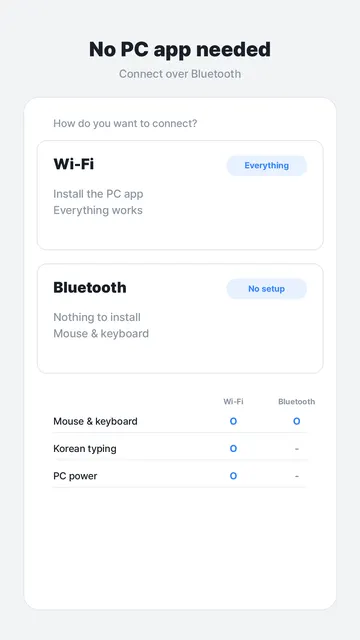
Elige Bluetooth en la primera pantalla de la aplicación y tu teléfono se convierte en un ratón y teclado Bluetooth. No es necesario instalar nada en el PC, y también funciona con televisores inteligentes y consolas de juegos. El control de energía del PC no está disponible de esta forma, y escribir en otros idiomas depende de la configuración del teclado del PC.
| Funcionalidad | Wi‑Fi (este programa) | Bluetooth |
|---|---|---|
| Ratón · Desplazamiento · Arrastre | O | O |
| Teclado · Atajos | O | O |
| Escribiendo en cualquier idioma | O | Depende de la configuración del teclado del PC |
| Multimedia · Volumen · Presentaciones | O | O |
| Energía del PC · Reiniciar · Bloquear | O | X |
| Instalar en PC | Requerido | No necesario |
Uso en Mac
Programa para macOS — listo
Descarga el programa para Mac (firmado y verificado por Apple), ábrelo y arrastra PC Remote a la carpeta Aplicaciones. Luego sigue los pasos que aparecen a continuación.
- Abre el archivo descargado y arrastra PC Remote a la carpeta Aplicaciones En Mac, el programa debe estar en esa carpeta para que sus configuraciones de permiso sean fiables.
- Cuando se ejecuta, aparece un ícono en la barra de menús en la parte superior de la pantalla No aparece en el Dock. No tener ventana es normal.
- Activa el permiso de “Accesibilidad” — este es obligatorio En Configuración del Sistema › Privacidad y Seguridad › Accesibilidad, activa PC Remote. Sin este permiso, el Mac ignora silenciosamente la entrada de ratón y teclado. La conexión parece correcta pero el cursor no se mueve — por eso. El programa muestra un recordatorio cuando se ejecuta por primera vez, y de nuevo en el momento en que tu teléfono se conecta.
- Pon tu teléfono y Mac en la misma Wi‑Fi y elige el Mac en la aplicación Haz clic en Permitir en la pantalla del Mac, o introduce el número de 6 dígitos en tu teléfono, y listo. Solo lo haces una vez.
Algunas cosas funcionan de forma diferente en Mac
Los atajos Ctrl como copiar y pegar se convierten automáticamente en atajos Command. Toca “Copy” en tu teléfono
y el Mac también copia. El botón de captura de pantalla envía Command+Shift+3, y el botón del menú Inicio envía Command.
Activa Abrir al iniciar sesión desde el ícono de la barra de menús y se iniciará automáticamente cuando enciendas tu Mac.
Controlar un Mac o PC con un iPhone
Apple no permite que un iPhone actúe como ratón o teclado Bluetooth. Por lo tanto, un iPhone solo puede usar modo Wi‑Fi, y el PC o Mac que controles necesita este programa. Los teléfonos Android pueden usar ambos modos.
¿Es seguro?
Todo permanece dentro de tu red doméstica o de oficina
Tu teléfono y PC se comunican directamente, sin pasar por ningún servidor de retransmisión de internet. El programa rechaza cualquier conexión que provenga fuera de tu red. La primera conexión debe ser aprobada en la pantalla del PC, y puedes eliminar los dispositivos aprobados desde el menú de la bandeja en cualquier momento.
Gestos del panel táctil
| Dedos | Qué hace |
|---|---|
| Arrastrar con un dedo | Mover el cursor |
| Toque único | Clic izquierdo |
| Toque con dos dedos | Clic derecho |
| Toque con tres dedos | Clic central (rueda) |
| Arrastrar con dos dedos | Desplazar |
| Toca, luego arrastra inmediatamente | Arrastrar — mover ventanas, seleccionar texto |
| Presionar y mantener, luego arrastrar | Arrastrar (lo mismo, lo que resulte más natural) |
Si el cursor es demasiado rápido o lento, ajusta Velocidad del puntero en la configuración de la aplicación. Va del 30 % al 300 %.
Pestañas en la parte inferior de la pantalla
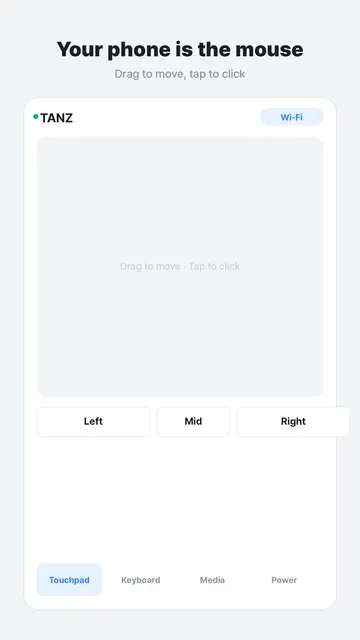
Touchpad
Cursor y clics. También puedes hacer clic con los botones Izquierdo / Central / Derecho de abajo.
Pantalla
Muestra la pantalla de tu PC en tu teléfono. Donde sea que toques, es donde se hace clic — toque = clic, mantener = clic derecho, arrastrar = arrastrar, dos dedos = desplazamiento y zoom. Gira tu teléfono de lado para una vista de paisaje más grande. Funciona solo cuando tu teléfono y PC están en la misma Wi‑Fi (sin retransmisión de internet). Cuando alguien comienza a ver la pantalla, aparece una notificación en el PC. Si no deseas esto, desactiva Permitir ver la pantalla desde el teléfono en el menú de la bandeja. Requiere programa para PC 1.1.0 o superior — si lo descargaste antes, descárgalo nuevamente arriba y ejecútalo.
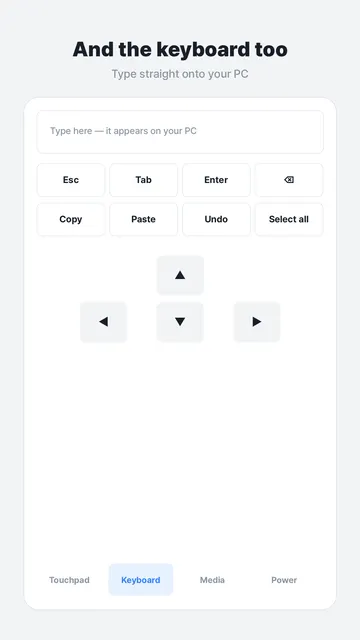
Teclado
Lo que escribas en el cuadro de entrada aparece en el PC (en modo Wi‑Fi puedes escribir en cualquier idioma). Hay teclas Esc, Tab, Enter y de flechas, Copiar (Ctrl+C), Pegar (Ctrl+V), Deshacer (Ctrl+Z) y Seleccionar todo, además del menú Inicio, Alt+Tab, Alt+F4 y los botones de captura de pantalla.
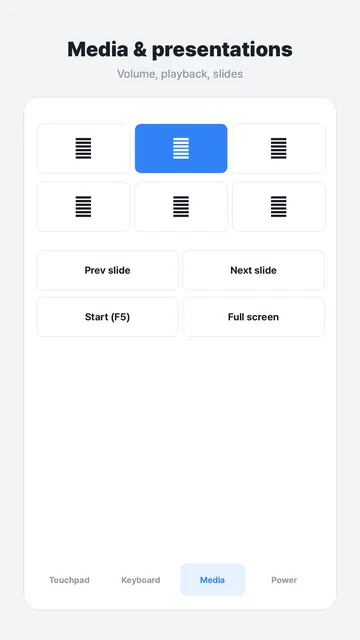
Multimedia
Reproducir/pausar, pista anterior y siguiente, volumen y silencio. Para presentaciones hay diapositiva anterior y siguiente, F5 (iniciar presentación) y también botones de pantalla completa.
Energía
Bloquear pantalla, suspender, cerrar sesión, reiniciar y apagar. Todo excepto bloquear te pide confirmar una vez más. Esta pestaña solo aparece en modo Wi‑Fi. Si no la deseas, desactiva Permitir control de energía del PC en el menú de la bandeja del PC y no ocurrirá nada aunque se pulse en el teléfono.
Si no se conecta
Mi PC no aparece en la lista de mi teléfono
① Verifica que PC Remote esté ejecutándose en el PC (icono en la bandeja junto al reloj; si no lo ves, haz clic en ^ para expandir).
② Asegúrate de que tu teléfono y PC estén en la misma Wi‑Fi. Si tu router usa nombres diferentes para 2.4 GHz y 5 GHz,
pueden no verse entre sí.
③ El Wi‑Fi de invitados en oficinas y cafeterías a menudo bloquea la comunicación entre dispositivos (aislamiento AP).
En ese caso, conecta el PC al punto de acceso de tu teléfono.
④ Si sigue sin funcionar, introduce la dirección del PC directamente bajo Ingresar dirección IP en la aplicación.
La dirección se muestra como Dirección de este PC en el menú de la bandeja del PC.
Aparece en la lista, pero no ocurre nada al tocarla
Es probable que el Firewall de Windows lo esté bloqueando. Cierra PC Remote, luego clic derecho → Ejecutar como administrador una vez. Eso registra la regla del firewall, y a partir de entonces funciona al ejecutarse normalmente.
Se conecta y luego sigue desconectándose
La conexión está diseñada para mantenerse activa incluso cuando la pantalla de tu teléfono está apagada o cambias a otra aplicación. Si sigue desconectándose, intenta excluir PC Remote de la optimización de batería de tu teléfono. También puede caer cuando la señal Wi‑Fi es débil y el teléfono cambia a datos móviles.
Conectado por Bluetooth, pero el ratón no se mueve
Esto ocurre cuando el PC recuerda tu teléfono como “teléfono” en lugar de “ratón”. En el PC, ve a Configuración › Bluetooth y dispositivos, elige Quitar dispositivo para ese teléfono, luego añádelo de nuevo manteniendo la pantalla Bluetooth de la aplicación abierta. El orden es importante.
Preguntas frecuentes
¿Debo instalar el programa para PC?
Para el modo Wi‑Fi, sí. Para que tu teléfono mueva el cursor del PC, algo en el PC debe proporcionar la entrada. Si prefieres no instalar nada, elige modo Bluetooth en la aplicación — no instala nada en el PC.
¿Debo iniciarlo cada vez que enciendo mi PC?
Activa Iniciar con Windows en el menú del ícono de la bandeja y se inicia automáticamente.
¿Funciona sin internet?
Sí. Mientras tu teléfono y PC estén conectados al mismo router, no necesitas conexión a internet. El modo Bluetooth ni siquiera necesita un router.
¿Funciona en Mac?
Sí. Obtén el programa para Mac con el botón que aparece en «Uso en un Mac» más arriba. Funciona tanto con la app para iPhone como con la app para Android.
¿Puedo usarlo con más de un PC?
Sí. Cualquier PC al que te hayas conectado permanece en la lista de la aplicación, así que la próxima vez solo lo tocas para conectarte.
¿Puede alguien más controlar mi PC?
Una conexión solo se establece cuando alguien hace clic en Permitir en la pantalla del PC o introduce el número de 6 dígitos que se muestra allí la primera vez. Puedes eliminar los dispositivos aprobados uno a uno en Dispositivos emparejados en el menú de la bandeja.
Desinstalación
Eliminar un archivo es todo lo que se necesita
Si lo instalaste desde la Store, elimina PC Remote en Windows Configuración → Aplicaciones.
Si lo descargaste directamente, haz clic en Salir en el menú del ícono de la bandeja, luego elimina PCRemote.exe.
La configuración se guarda en la carpeta %APPDATA%\PC Remote; elimina esa carpeta y no quedará nada.
El registro solo se usa para una entrada cuando Iniciar con Windows está activado, y se elimina cuando lo desactivas.