CHAPTER 02 광고주 로그인 — tanzai — 광고주 매뉴얼
CHAPTER 02
광고주 로그인
로그인 페이지 → 광고주 탭 선택 → 광고주 센터 자동 이동
STEP 1
로그인 화면 진입
우측 상단의 로그인 버튼을 클릭하면 로그인 화면이 열립니다. 화면 상단에는 리뷰어 / 광고주 두 개 탭이 있고, 기본은 리뷰어 탭이 활성화된 상태로 열립니다.
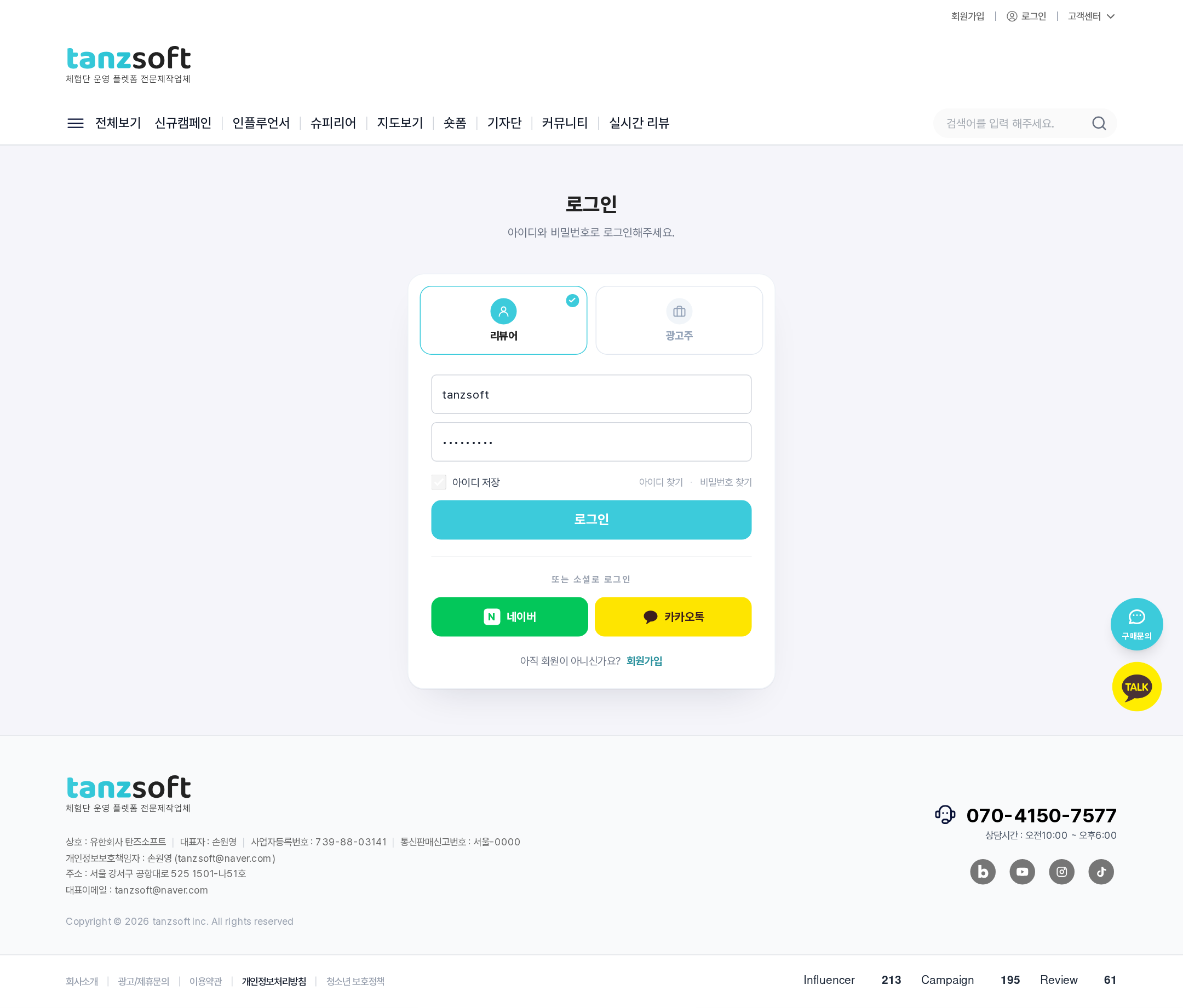

| 리뷰어 탭 | 기본으로 활성화되어 열립니다. 리뷰어 계정 로그인용. |
| 광고주 탭 | 광고주 계정으로 로그인하려면 이 탭을 클릭해 전환합니다. |
STEP 2
광고주 탭 선택 후 로그인
상단의 광고주 탭을 클릭하면 광고주 전용 로그인 폼으로 전환됩니다. 가입 시 등록한 아이디와 비밀번호를 입력하고 로그인 버튼을 눌러주세요.
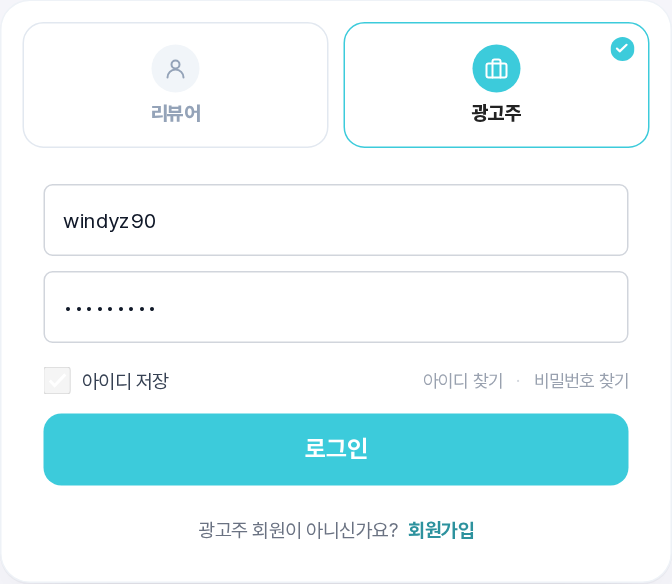
광고주 탭과 리뷰어 탭의 차이
리뷰어 탭
- · 아이디 · 비밀번호 로그인
- · 네이버 / 카카오 간편 로그인 사용 가능
- · 로그인 후 메인 페이지로 이동
광고주 탭
- · 아이디 · 비밀번호 로그인 (전용)
- · 간편 로그인 미지원
- · 로그인 후 광고주 센터로 이동
- · 리뷰어 계정으로 광고주 탭에서 로그인하면 "리뷰어는 광고주모드로 로그인할수 없습니다" 안내가 표시됩니다.
- · 광고주 계정은 리뷰어 탭에서도 로그인할 수 있지만 이때는 사이트 메인 페이지로 이동합니다. 광고주 센터로 바로 가려면 광고주 탭으로 로그인하세요. (로그인 상태에서는 사이트 우측 상단의 광고주관리 링크로도 진입 가능)
- · 아이디·비밀번호를 여러 번(5회) 잘못 입력하면 잠시 동안 로그인 시도가 제한됩니다. 안내되는 대기 시간이 지난 뒤 다시 시도하세요.
- · 가입 승인제로 운영 중이라면 관리자 승인 전에는 "가입 승인 대기 중입니다" 안내와 함께 로그인이 제한됩니다 — 챕터 01 참고.
STEP 3
보조 옵션 — 아이디 저장, 계정 찾기
로그인 폼 아래에는 자주 쓰는 보조 기능이 모여 있습니다.
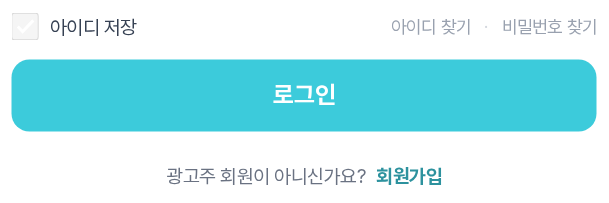
| 아이디 저장 | 로그인 시 아이디를 저장해 두는 체크 옵션입니다. 비밀번호는 저장되지 않습니다. |
| 아이디 찾기 · 비밀번호 찾기 | 휴대전화 / 이메일 두 가지 방식 중 선택해 가입 시 등록한 정보로 계정을 확인·재설정합니다. |
| 로그인 | 아이디 · 비밀번호 입력 후 클릭하면 광고주 센터로 이동합니다. |
| 회원가입 | "광고주 회원이 아니신가요?" 옆의 회원가입 링크로 가입 화면으로 이동합니다. |
아이디 저장
로그인 시 아이디를 저장해 두는 체크 옵션입니다. 비밀번호는 저장되지 않습니다.
아이디 찾기 / 비밀번호 찾기
찾기 페이지에서 휴대전화 / 이메일 방식을 선택할 수 있습니다. 휴대전화 방식은 이름·휴대번호 입력 후 SMS 인증번호를 확인하면 아이디 확인 또는 새 비밀번호 설정으로 이어지고, 이메일 방식은 이름·이메일 확인 후 비밀번호 재설정 링크가 이메일로 발송됩니다. 비밀번호를 변경하면 보안을 위해 다른 기기에서 로그인되어 있던 세션은 자동으로 로그아웃됩니다.
회원가입 링크
아직 계정이 없다면 챕터 01 광고주 회원가입 흐름으로 이동하세요.
로그인 후 이동
광고주 계정으로 로그인이 성공하면 자동으로 광고주 센터 대시보드로 이동합니다. 이후 흐름은 챕터 03 광고주 대시보드에서 안내합니다.