CHAPTER 11 채팅 / 1:1 문의 — tanzai — 광고주 매뉴얼
CHAPTER 11
채팅 / 1:1 문의
리뷰어와 채팅 · 캠페인문의 응대 · 운영자에게 문의 — 3가지 채널
COMMUNICATION CHANNELS
A · 1:1 채팅
리뷰어와 직접 대화
선정된 리뷰어와 캠페인 진행 사항을 실시간으로 주고받기.
진입 — 좌측 사이드바 채팅하기
B · 캠페인 문의
캠페인 상세 Q&A 응대
잠재 신청자가 캠페인 상세에 남긴 공개 질문에 답변.
진입 — 좌측 사이드바 캠페인문의 관리
C · 운영자 1:1 문의
tanzai 고객센터
결제·약관·시스템 오류 등 운영자의 도움이 필요할 때.
진입 — 상단 고객센터 메뉴의 1:1문의
A · 1:1 채팅
리뷰어와 채팅하기
좌측 사이드바의 채팅하기를 클릭하면 채팅 목록이 열립니다. 대화 상대(리뷰어)의 닉네임 또는 업체명으로 검색해서 빠르게 찾을 수 있습니다.
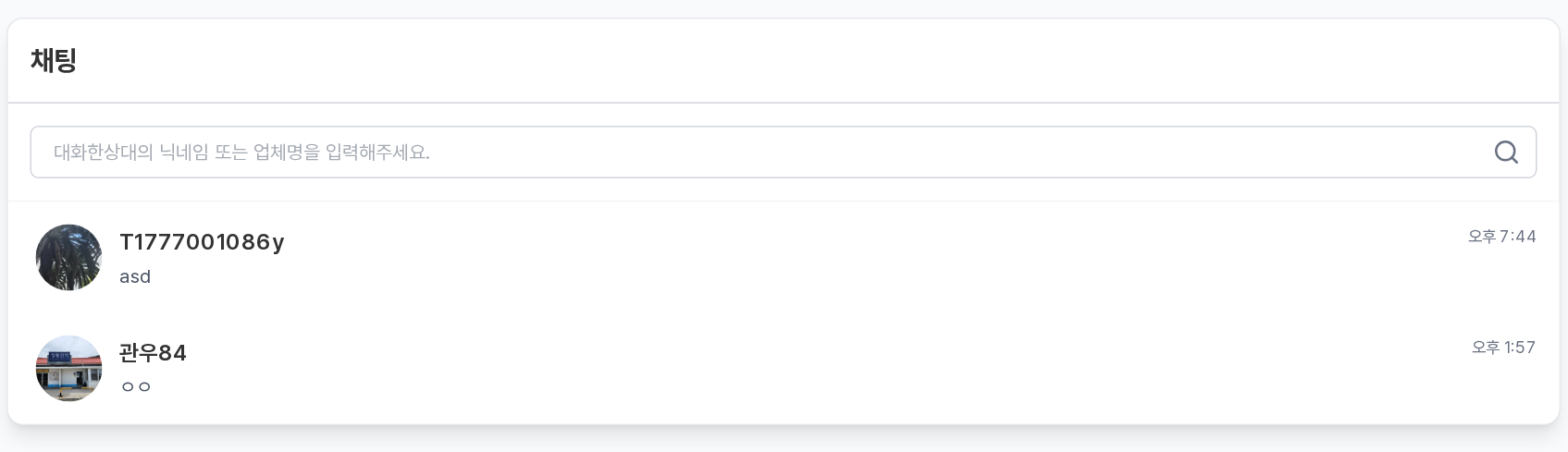
| 검색창 | "대화한상대의 닉네임 또는 업체명을 입력해주세요." — 목록이 길어져도 상대를 바로 찾습니다. |
| 대화 목록 | 상대 프로필 이미지 + 닉네임 + 마지막 메시지 미리보기 + 마지막 수신 시각이 한 행으로 표시됩니다. 행을 클릭하면 대화방이 열립니다. |
대화방 화면
대화 상대를 클릭하면 메시지 창이 열려 텍스트·이미지를 주고받을 수 있습니다. 주로 선정 후 안내사항 전달 · 매장 방문 일정 조율 · 수정요청 사유 설명 · 결과물 협의에 사용합니다.
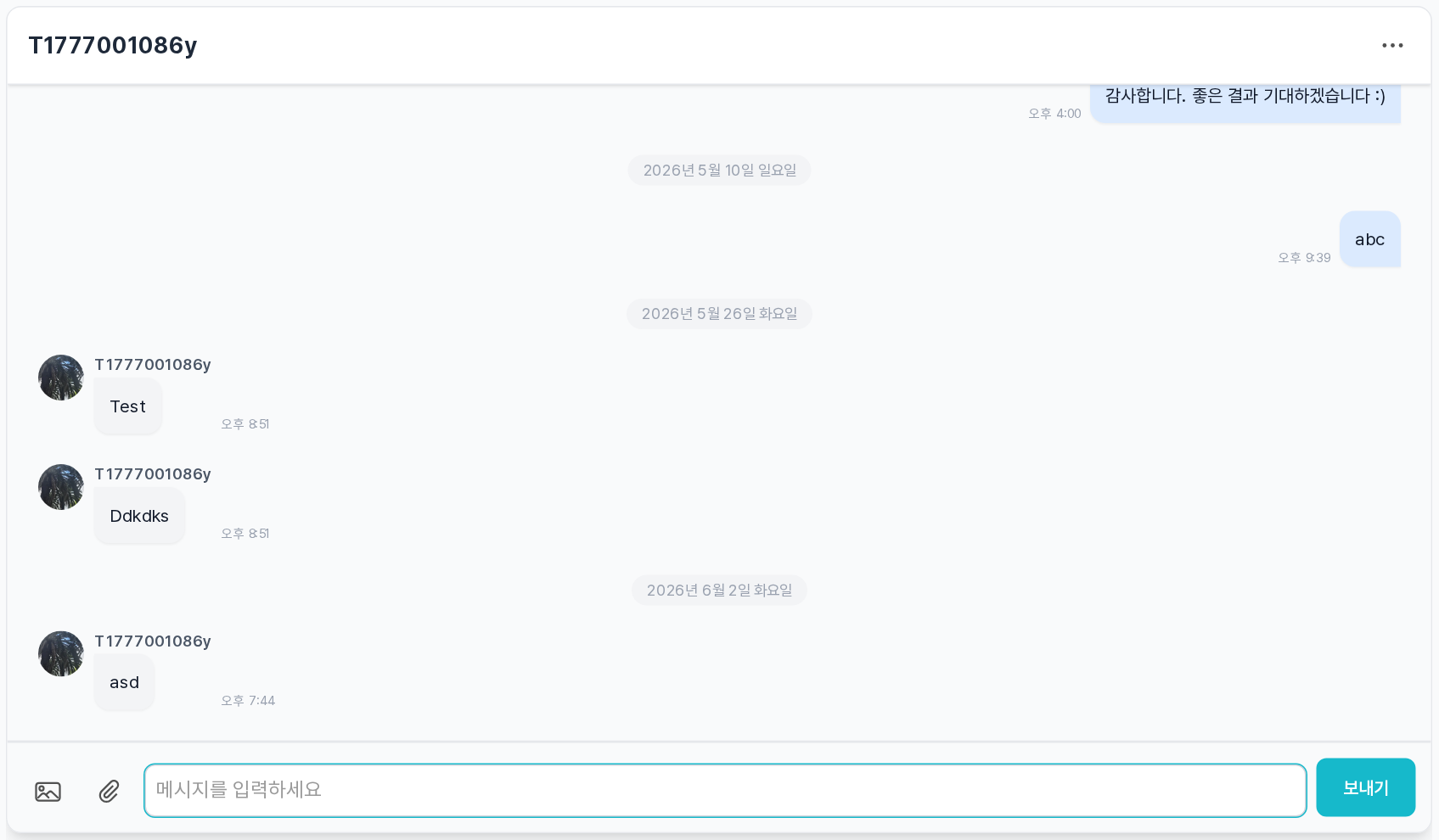
| 상단 헤더 | 상대 닉네임이 표시되고, 우측의 ··· 메뉴로 부가 기능에 접근합니다. |
| 말풍선 | 상대 메시지는 좌측(회색), 내 메시지는 우측(파란색 계열)으로 정렬되고 발송 시각이 함께 표시됩니다. 날짜가 바뀌면 날짜 구분선이 삽입됩니다. |
| 읽음 표시 | 내 말풍선 옆의 숫자 1은 상대가 아직 읽지 않았다는 뜻이며, 읽으면 사라집니다. |
| 하단 입력 영역 | 이미지 버튼·첨부(클립) 버튼 + 메시지를 입력하세요 입력창 + 보내기 버튼으로 구성됩니다. |
B · 캠페인 문의 관리
캠페인 상세에 달린 공개 Q&A
사이트 캠페인 상세 페이지에는 누구나 질문을 남길 수 있는 Q&A 영역이 있습니다. 여기에 들어온 질문이 좌측 사이드바 캠페인문의 관리에 모입니다 — 답변하면 같은 자리에 노출되어 다른 잠재 신청자에게도 도움이 됩니다.
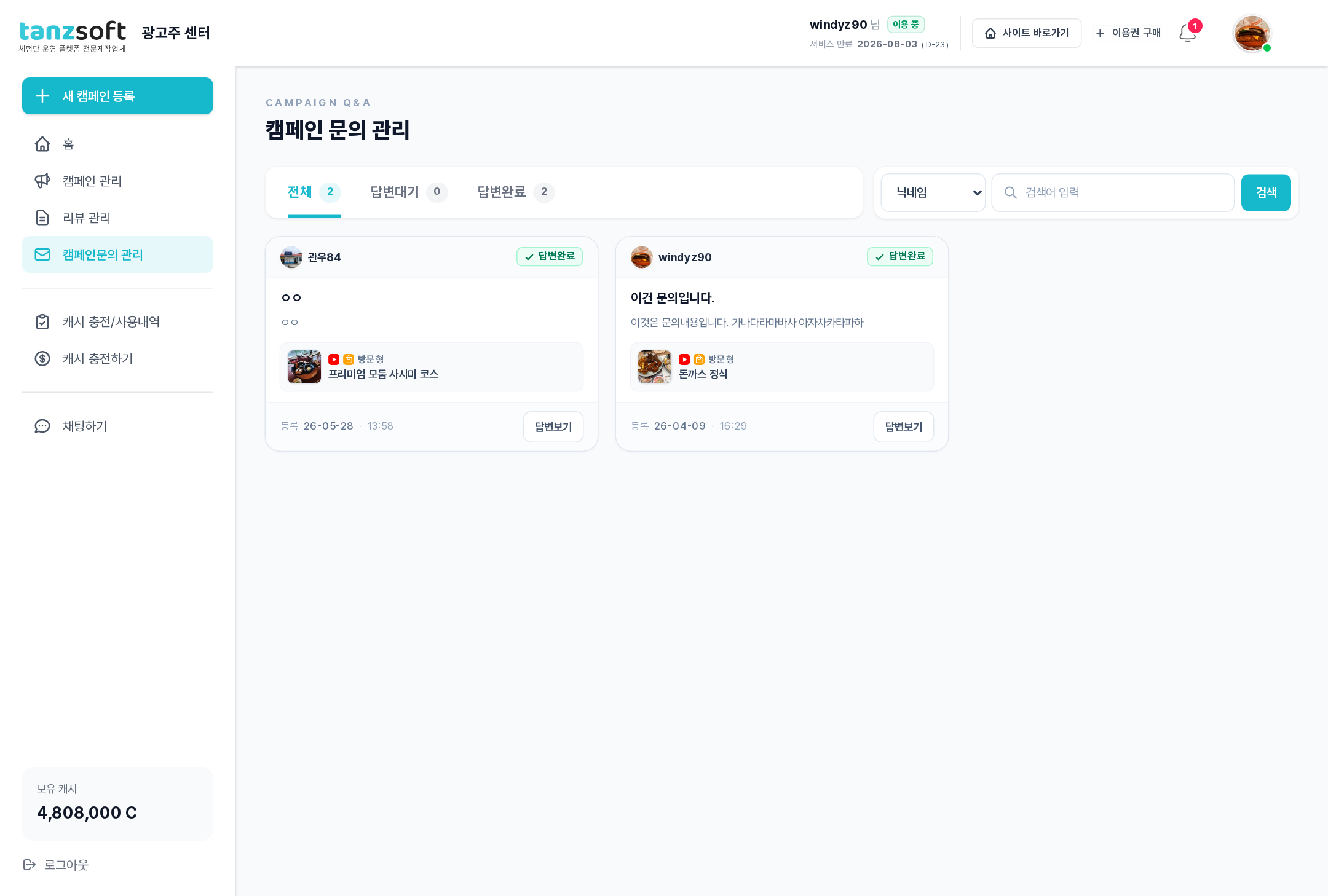

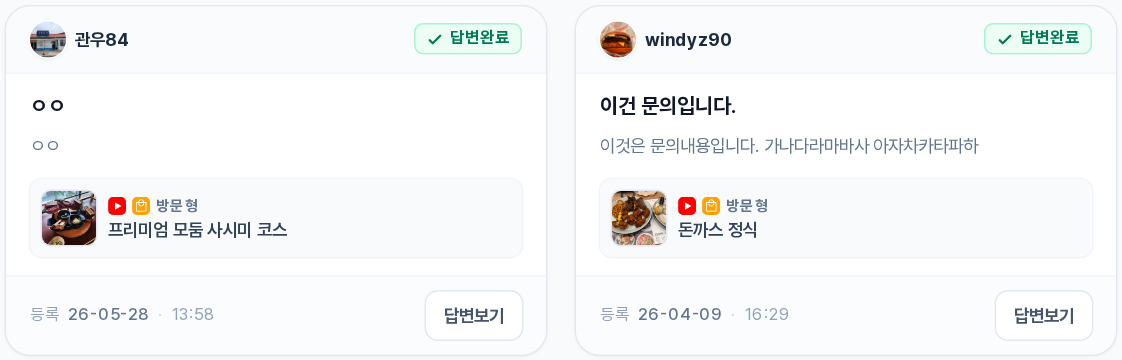
| 작성자 + 상태 | 카드 상단에 질문자 프로필/닉네임과 답변대기 / 답변완료 뱃지가 표시됩니다. |
| 질문 제목·본문 | 질문 제목과 본문 미리보기가 카드 가운데에 노출됩니다. |
| 대상 캠페인 | 질문이 달린 캠페인이 썸네일 + 채널 아이콘 + 유형(기자단/방문형/배송형 등) + 제목으로 표시됩니다. |
| 등록 / 버튼 | 등록 일시와 함께, 미답변 건은 답변하기(강조색)·답변 완료 건은 답변보기 버튼이 노출됩니다. |
탭과 카드 구성
- · 전체 / 답변대기 / 답변완료 3개 탭으로 상태별 필터
- · 검색: 닉네임 select + 검색어로 특정 사용자 빠르게 찾기
- · 카드 우측 상단의 답변완료 뱃지로 처리 여부 식별
- · 카드 하단 답변보기 버튼으로 상세 답변 화면 진입
답변 작성 화면
답변하기 / 답변보기 버튼을 누르면 캠페인 문의 답변 화면이 열립니다.
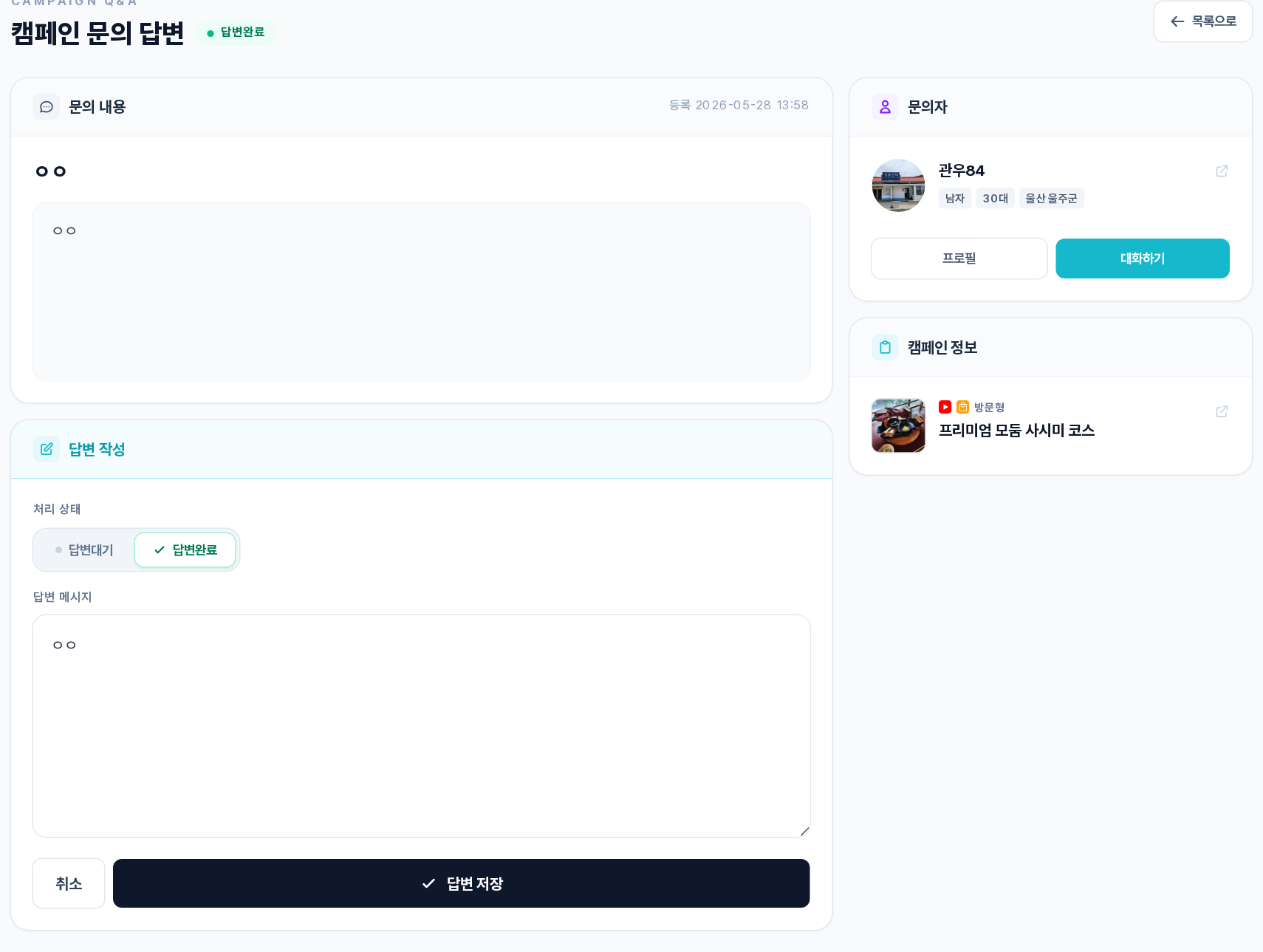
| 문의 내용 | 질문 제목·본문과 등록 일시가 상단 카드에 표시됩니다. |
| 처리 상태 | 답변대기 / 답변완료 토글로 상태를 지정합니다. |
| 답변 메시지 | "문의에 대한 성실한 답변을 작성해주세요. 파트너님의 답변은 인플루언서에게 전달됩니다." — 작성 후 답변 저장 버튼으로 등록합니다. 상태를 답변완료로 저장하면 문의자에게 답변 알림이 발송됩니다(발송 채널은 운영 설정에 따름). |
| 문의자 카드 | 우측에 질문자 프로필(성별·연령대·지역)과 프로필 / 대화하기 버튼이 있어 바로 1:1 채팅(A)으로 이어갈 수 있습니다. |
| 캠페인 정보 | 질문이 달린 캠페인의 썸네일·채널·유형·제목이 표시되고 캠페인 상세로 이동할 수 있습니다. |
C · 운영자 1:1 문의
tanzai 고객센터로 문의 보내기
결제 / 정산 / 약관 / 시스템 오류처럼 광고주 권한으로 해결할 수 없는 문제는 운영자에게 직접 문의합니다. 사이트 상단의 고객센터 메뉴(자주묻는질문 · 1:1문의 · 공지사항 · 광고/제휴문의)에서 1:1문의를 선택해 문의 폼을 작성합니다. 마이페이지 좌측 메뉴의 1:1 문의로도 들어갈 수 있습니다.
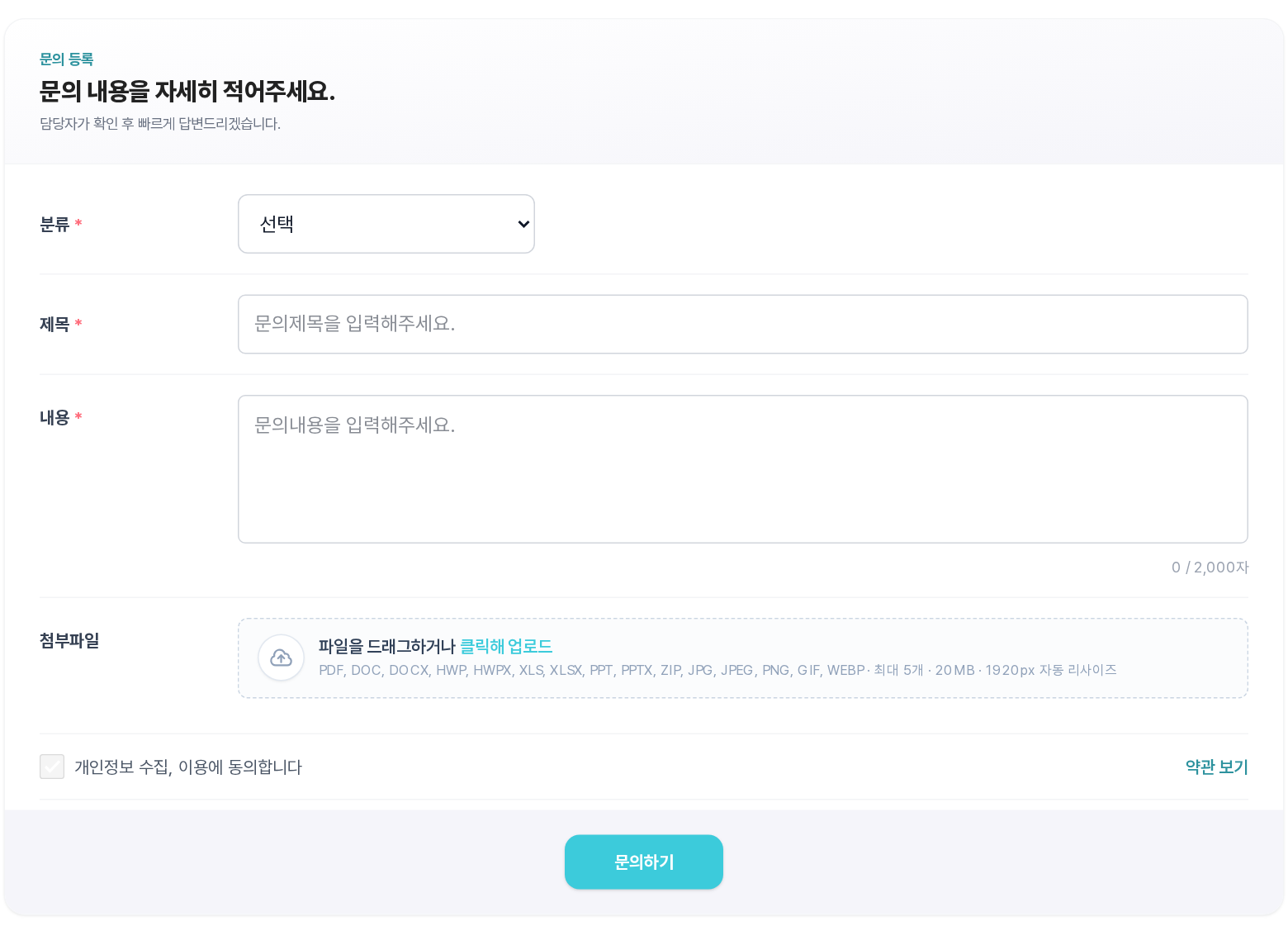
| 분류 * | 문의 유형을 셀렉트에서 선택합니다. |
| 제목 * / 내용 * | 문의 제목과 본문을 입력합니다. 내용은 최대 2,000자(입력창 아래 글자수 카운터). |
| 첨부파일 | 드래그 또는 클릭 업로드 — PDF·DOC(X)·HWP(X)·XLS(X)·PPT(X)·ZIP·이미지(JPG/PNG/GIF/WEBP) 등, 최대 5개 · 20MB, 이미지는 1920px 자동 리사이즈. |
| 개인정보 동의 | "개인정보 수집, 이용에 동의합니다" 체크 (우측 약관 보기로 내용 확인) 후 문의하기 버튼으로 접수합니다. |
"담당자가 확인 후 빠르게 답변드리겠습니다." — 접수한 문의와 답변은 같은 메뉴(1:1 문의 목록)에서 확인합니다. 운영자가 답변을 등록해 상태가 답변완료로 바뀌면, 문의 시점에 남긴 이메일·휴대폰 번호로 답변 알림이 자동 발송됩니다(발송 채널은 운영 설정에 따름).
전화 상담
070-4150-7577 (상담시간 오전 10:00 ~ 오후 6:00)
자주묻는질문 / 공지사항
문의 전 상단 고객센터 메뉴의 자주묻는질문 · 공지사항에서 답을 먼저 찾아보세요.