CHAPTER 09 캐시 충전 / 사용 내역 — tanzsoft — 광고주 매뉴얼 (확장판)
CHAPTER 09
캐시 충전 / 사용 내역
광고주 캐시의 충전·차감 내역과 충전 절차
STEP 1 · 사용 내역
캐시 충전 / 사용 내역
좌측 메뉴 캐시 충전/사용내역을 클릭하면 보유 캐시와 모든 입출 내역이 시계열 표로 노출됩니다. 상단의 + 충전하기 버튼이나 좌측 메뉴 캐시 충전하기로 충전 페이지에 진입할 수 있습니다.
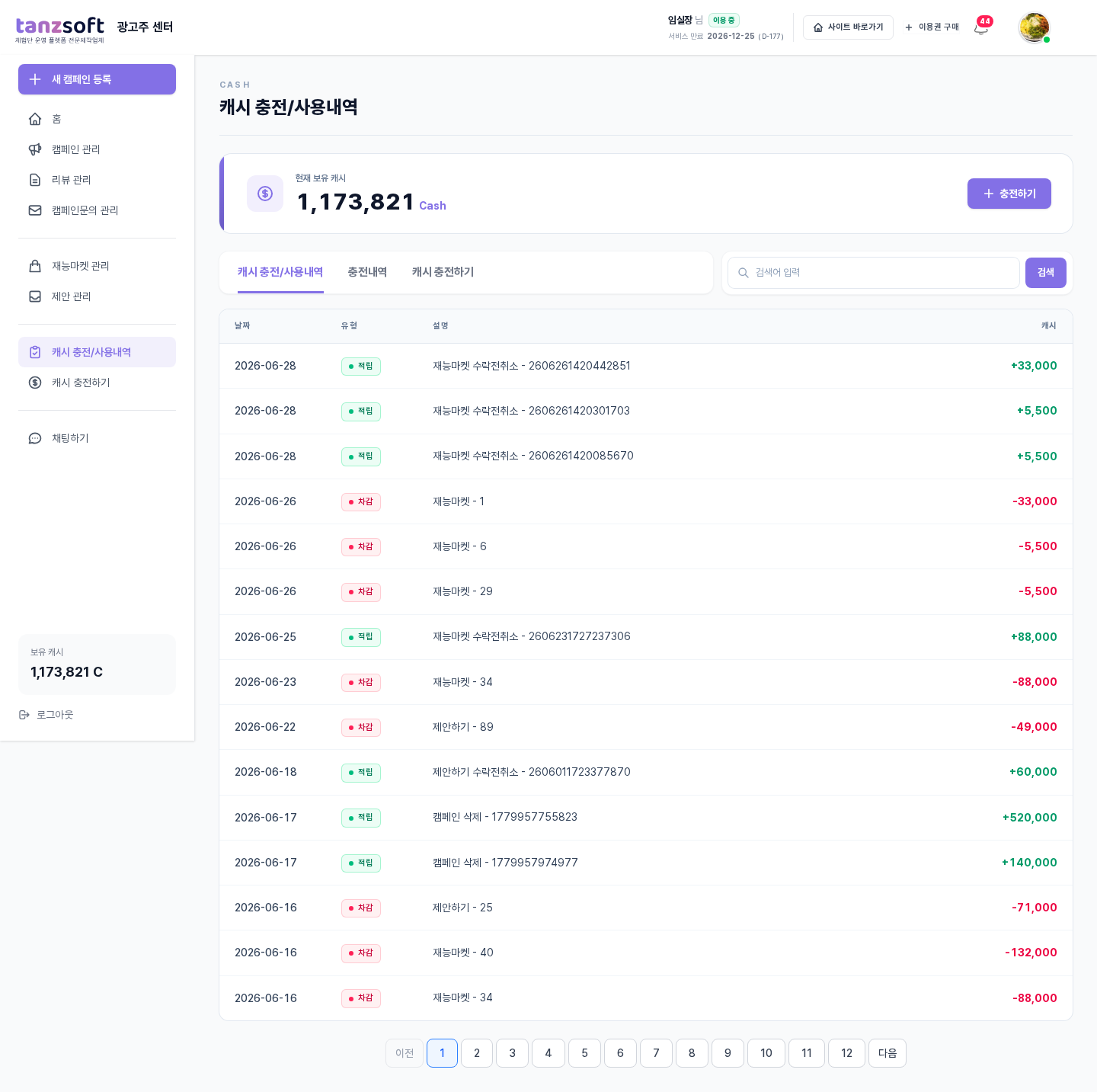

| 현재 보유 캐시 | 잔액 카드에 보유 캐시가 숫자로 표시됩니다. 좌측 사이드바 하단에도 보유 캐시가 상시 노출됩니다. |
| + 충전하기 | 잔액 카드 우측 버튼. 클릭 시 충전 폼(STEP 3)으로 이동합니다. |
| 탭 바 | 캐시 충전/사용내역(전체 입출) / 충전내역(충전 신청만) / 캐시 충전하기(충전 폼) 3개 탭으로 전환합니다. |
| 검색어 입력 | 내역 설명 텍스트로 검색해 특정 거래를 빠르게 찾습니다. |
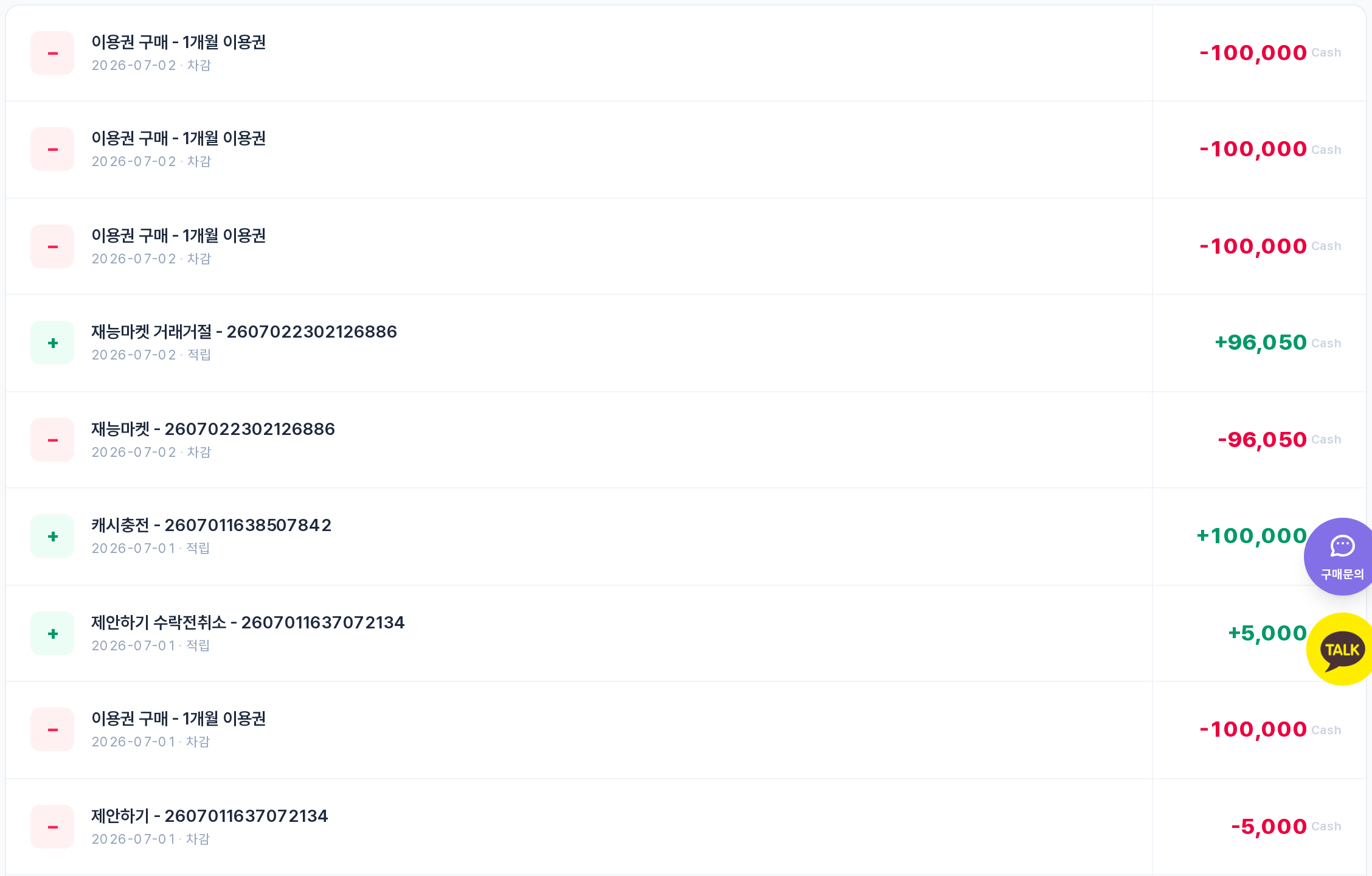
표 구조
- · 날짜 — 거래 발생일
- · 유형 — 적립(초록) / 차감(빨강)
- · 설명 — 어떤 작업으로 발생한 거래인지
- · 캐시 — 입출 금액 (+ / -)
설명에는 이용권 구매 - 1개월 이용권 · 캐시충전 - 주문번호 · 제안하기 - 주문번호 · 재능마켓 수락전취소 - 주문번호 처럼 작업 종류 + 주문번호가 함께 기록되어 어떤 건에서 발생했는지 추적할 수 있습니다.
충전내역 탭
충전내역 탭은 무통장입금 충전 신청 건만 모아 보여줍니다. 입금 확인 전 건은 입금대기, 적립 완료 건은 입금확인 뱃지로 구분됩니다.
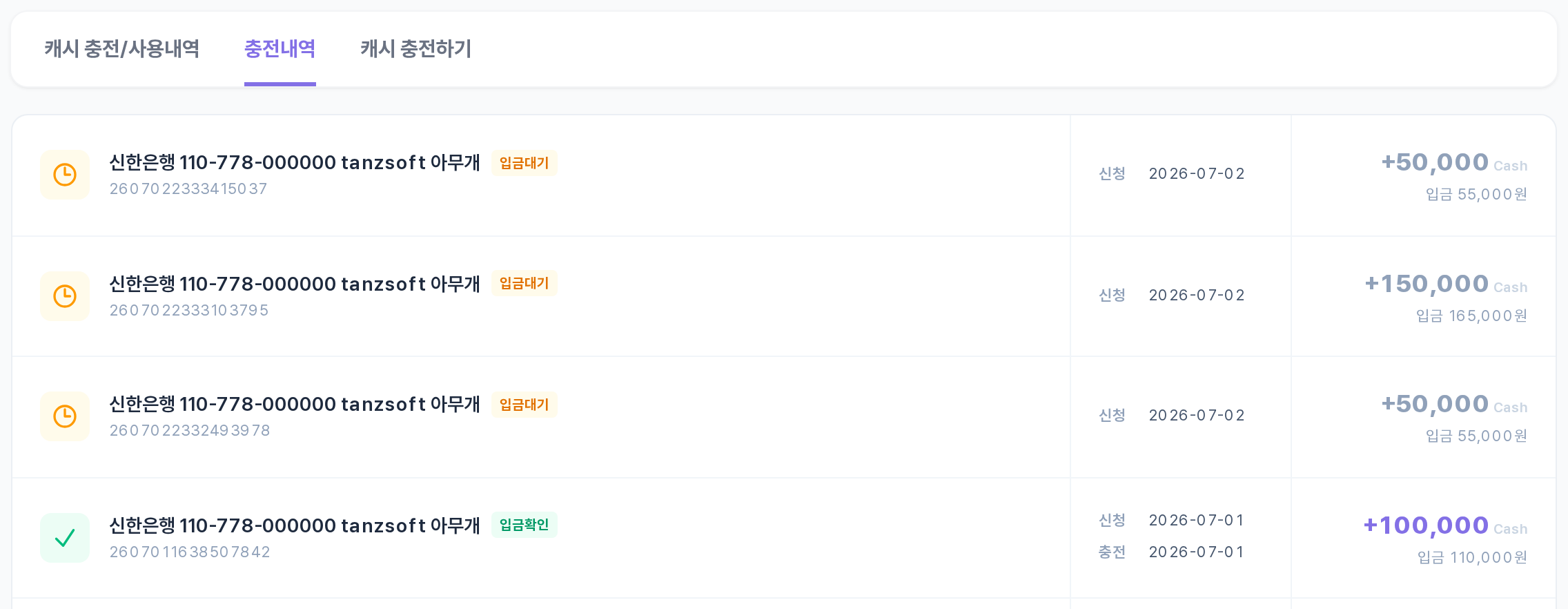
| 입금 계좌 + 입금자명 | 신청 시 선택한 은행 계좌와 입력한 입금자명이 행 제목으로 표시됩니다. 아래의 긴 숫자는 신청(주문) 번호입니다. |
| 상태 뱃지 | 입금대기(시계 아이콘) — 입금 확인 전 / 입금확인(체크 아이콘) — 캐시 적립 완료. |
| 신청 / 충전 일자 | 신청일은 항상 표시되고, 입금확인 건은 실제 충전(적립) 처리일이 함께 표시됩니다. |
| 캐시 / 입금액 | 적립될 캐시(+50,000 Cash)와 실제 입금해야 하는 금액(입금 55,000원 = 캐시 + 부가세 10%)이 나란히 표시됩니다. |
STEP 2 · 사용처
캐시는 어디에 사용되나?
광고주 캐시는 다음 작업에서 자동으로 차감됩니다.
이용권 구매 메인
광고주 센터 사용을 위한 정기 이용권. 1개월·2개월·3개월·6개월 4가지 옵션 (자세한 가격은 챕터 10).
캠페인 결제
캠페인 등록 후 결제 단계에서 차감 — 내역에 캠페인 등록 - 캠페인코드로 기록. 이용권 보유 시 모집 수수료는 전액 면제되고, 포인트 지급형 캠페인의 제공 포인트 × 모집인원만 차감됩니다. 결제 금액이 0원이면 차감 내역 없이 바로 진행됩니다.
제안하기
특정 리뷰어에게 직접 캠페인 제안을 보낼 때 제공 포인트 + 수수료가 차감. 인플루언서가 거절하거나 수락 전에 취소하면 전액 자동 환불 적립.
재능마켓
리뷰어가 등록한 재능마켓 상품을 주문할 때 판매가 + 수수료가 차감. 판매자가 거절하거나 수락 전에 취소하면 전액 자동 환불 적립.
제안하기 절차는 챕터 12, 재능마켓 절차는 챕터 13에서 다루며, 수수료·환불 정책 전체는 챕터 14에 정리되어 있습니다.
STEP 3 · 충전
캐시 충전하기 — 4단계 폼
좌측 메뉴 캐시 충전하기 또는 사용 내역 페이지의 + 충전하기 버튼으로 진입.
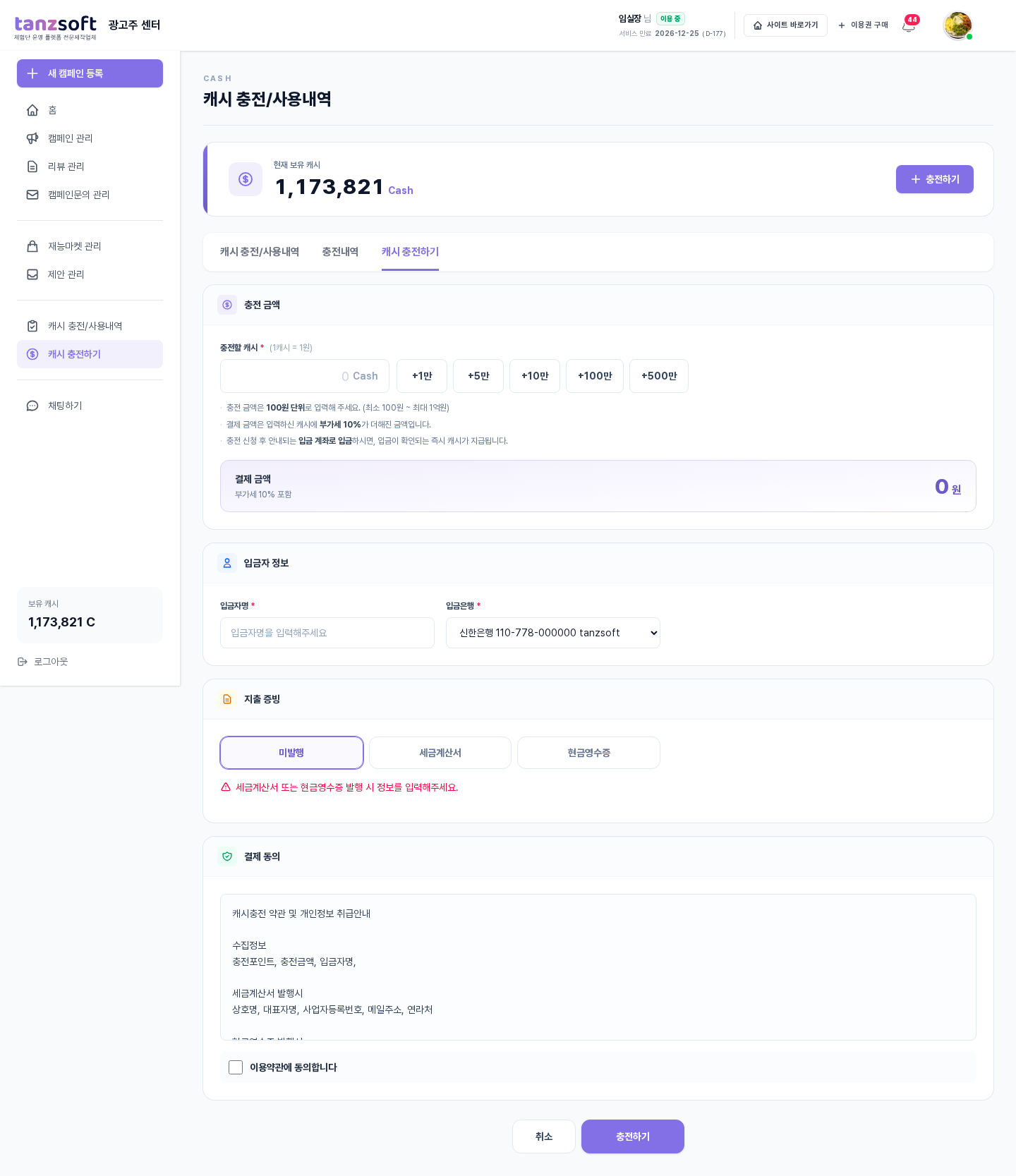
① 충전 금액
충전할 캐시 금액을 직접 입력하거나 빠른 칩(+1만 / +5만 / +10만 / +100만 / +500만)으로 더합니다. 하단에 결제 금액 (부가세 10% 포함)이 자동 계산됩니다.
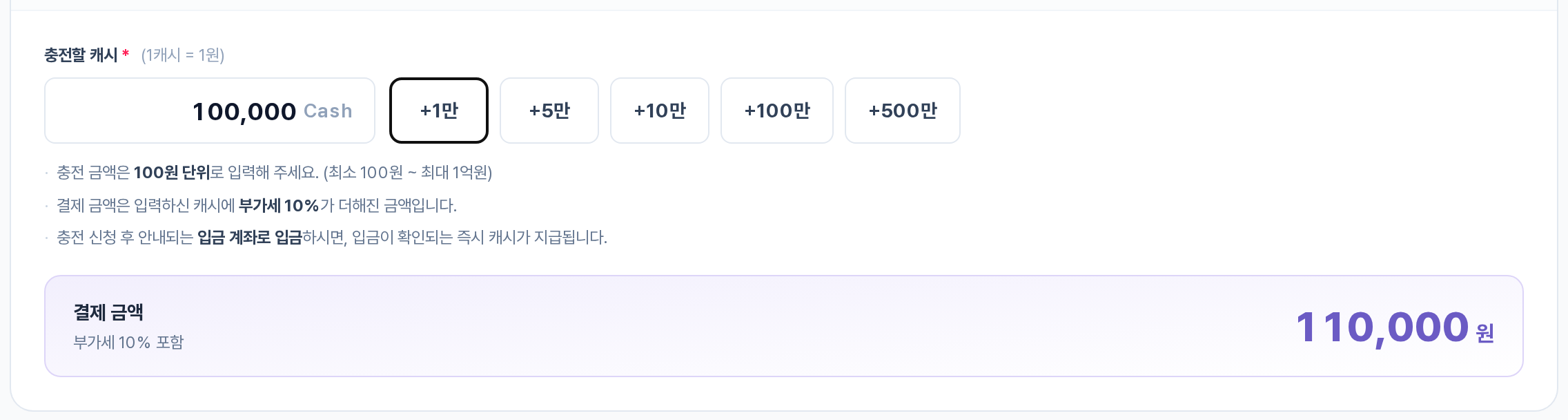
| 충전할 캐시 * | 100원 단위로 입력 (최소 100원 ~ 최대 1억원). 우측 빠른 칩을 누르면 해당 금액이 더해집니다. |
| 결제 금액 | 입력한 캐시에 부가세 10%가 더해진 금액이 실시간 표시됩니다. 충전 신청 후 안내되는 입금 계좌로 입금하면, 입금이 확인되는 즉시 캐시가 지급됩니다. |
② 입금자 정보
입금자명 * + 입금은행 * 선택. 현재 결제 수단은 무통장입금 1종 (카드·PG는 미연동). 신청 시 입력한 입금자명과 결제 금액 그대로 입금해야 입금 확인이 정상 처리됩니다.

| 입금자명 * | 실제로 입금할 때 사용할 이름을 입력합니다. 실제 입금자명이 신청 내용과 다르면 입금 확인이 지연될 수 있습니다. |
| 입금은행 * | 드롭다운에서 입금할 운영사 계좌를 선택합니다 (예: 신한은행 110-778-000000 tanzsoft). 신청 완료 후 이 계좌로 결제 금액을 입금합니다. |
③ 지출 증빙
미발행 / 세금계산서 / 현금영수증 중 선택. 세금계산서·현금영수증을 고르면 사업자번호·메일·연락처 등 추가 정보 입력란이 노출됩니다.
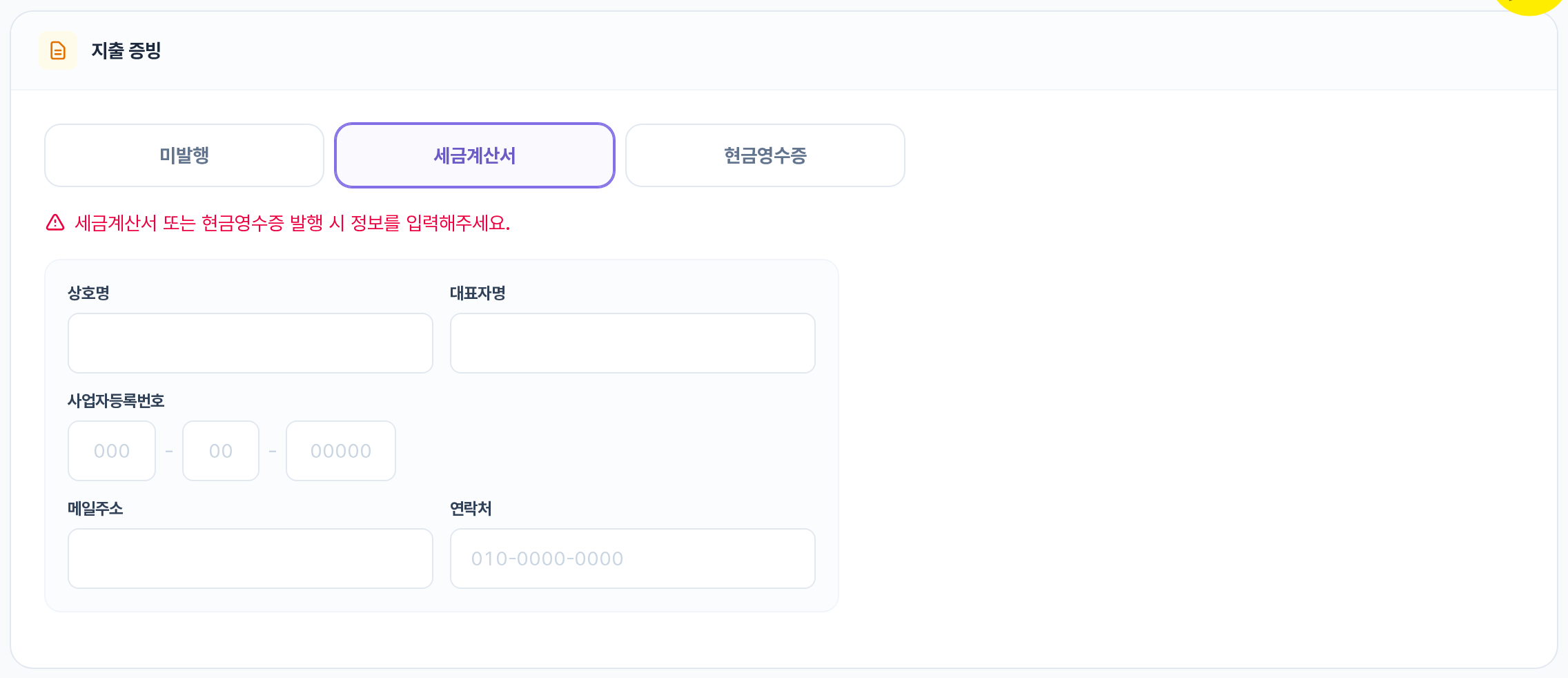
| 미발행 | 증빙 없이 충전합니다 (기본 선택). |
| 세금계산서 | 선택 시 상호명 · 대표자명 · 사업자등록번호 · 메일주소 · 연락처 입력란이 열립니다. |
| 현금영수증 | 선택 시 휴대폰번호 입력란이 열립니다 (- 없이 숫자만 입력). |
이 항목은 발행 요청 정보의 기록입니다. 실제 세금계산서·현금영수증 발행 자체는 운영자가 별도 처리하며 자동 발급되지 않습니다. 재발행이 필요한 경우 1:1 문의(챕터 11)로 요청하세요.
④ 결제 동의
캐시충전 약관 및 개인정보 취급 안내를 확인 후 이용약관에 동의합니다 체크 → 하단 충전하기 버튼.
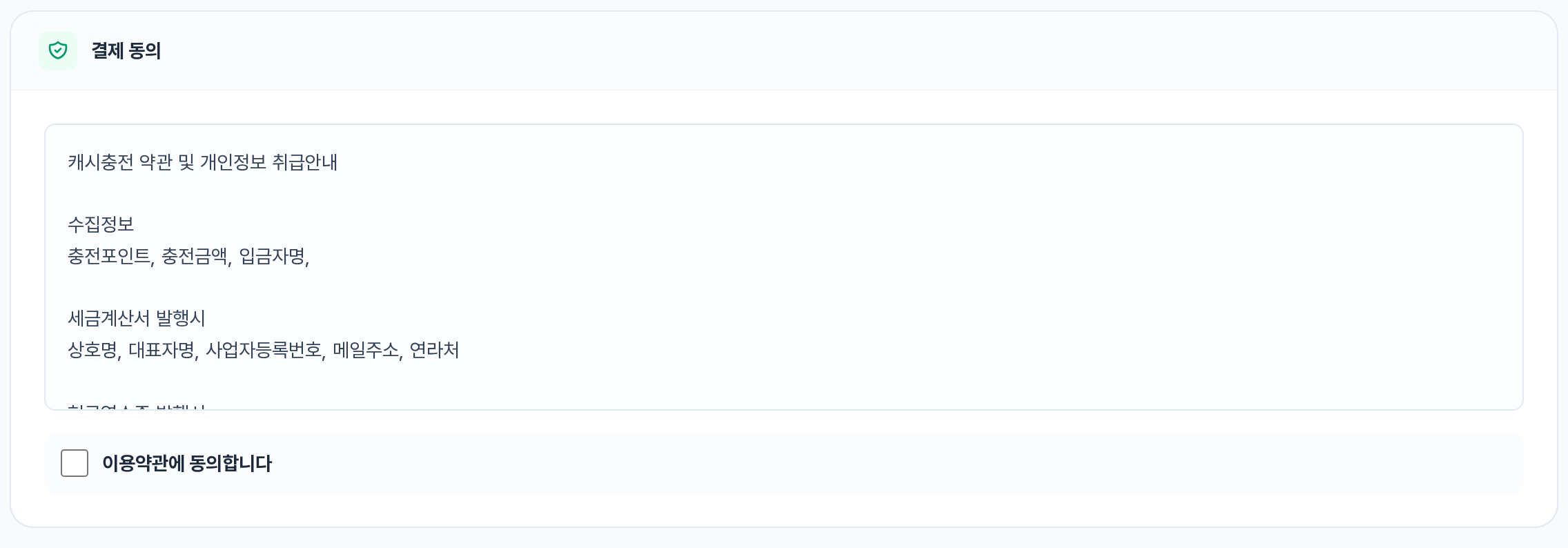
| 약관 안내문 | 수집정보(충전포인트·충전금액·입금자명)와 세금계산서/현금영수증 발행 시 수집 항목이 안내됩니다. |
| 이용약관에 동의합니다 | 체크해야 충전 신청이 가능합니다. 이후 하단의 취소 / 충전하기 버튼으로 마무리합니다. |