CHAPTER 05 캠페인 등록하기 — tanzsoft — 광고주 매뉴얼 (확장판)
CHAPTER 05
캠페인 등록하기
입력 → 사용자에게 어떻게 보이는지까지 한 항목씩
📚 이 챕터에서 배우는 일
- 캠페인 정보 카드 11개 항목
- 형태별 상세 카드(방문/구매/기자단)
- 각 입력이 사용자에게 보이는 위치
⏱ 걸리는 시간
약 15~20분
방문형은 주소·예약 입력으로 더 걸립니다
❓ 이 일을 안 하면?
리뷰어를 모집할 수 없습니다. 캠페인이 사이트에 노출되지 않습니다.
FORM STRUCTURE · 2 CARDS
① 캠페인 정보 카드
캠페인명 · 제공서비스(간단설명) · 모집인원 · 캠페인 형태 · 매체 · 분류 · 키워드 · 리뷰작성시 안내사항 · 선정자 안내사항 · 캠페인정보 · 제공내역 형태 · 이미지
모든 캠페인에 공통
② 캠페인 상세정보 카드 (조건부)
캠페인 형태가 방문형 · 기자단 · 구매형일 때만 자동으로 나타납니다. 배송형이면 이 카드는 보이지 않습니다.
방문형: 주소·지도·예약 · 구매형: 구매링크 · 기자단: 첨부파일
💡 자동으로 채워지는 항목 — 모집 시작/종료일, 발표일, 콘텐츠 기간, 결과 정리일 같은 일정과 별점·찜·영수증·이미지·설명 사용 여부는 광고주가 직접 입력하지 않습니다. 관리자가 미리 설정한 캠페인 기본값(CampaignConfig)을 기준으로 등록 시점에 시스템이 자동 계산합니다.
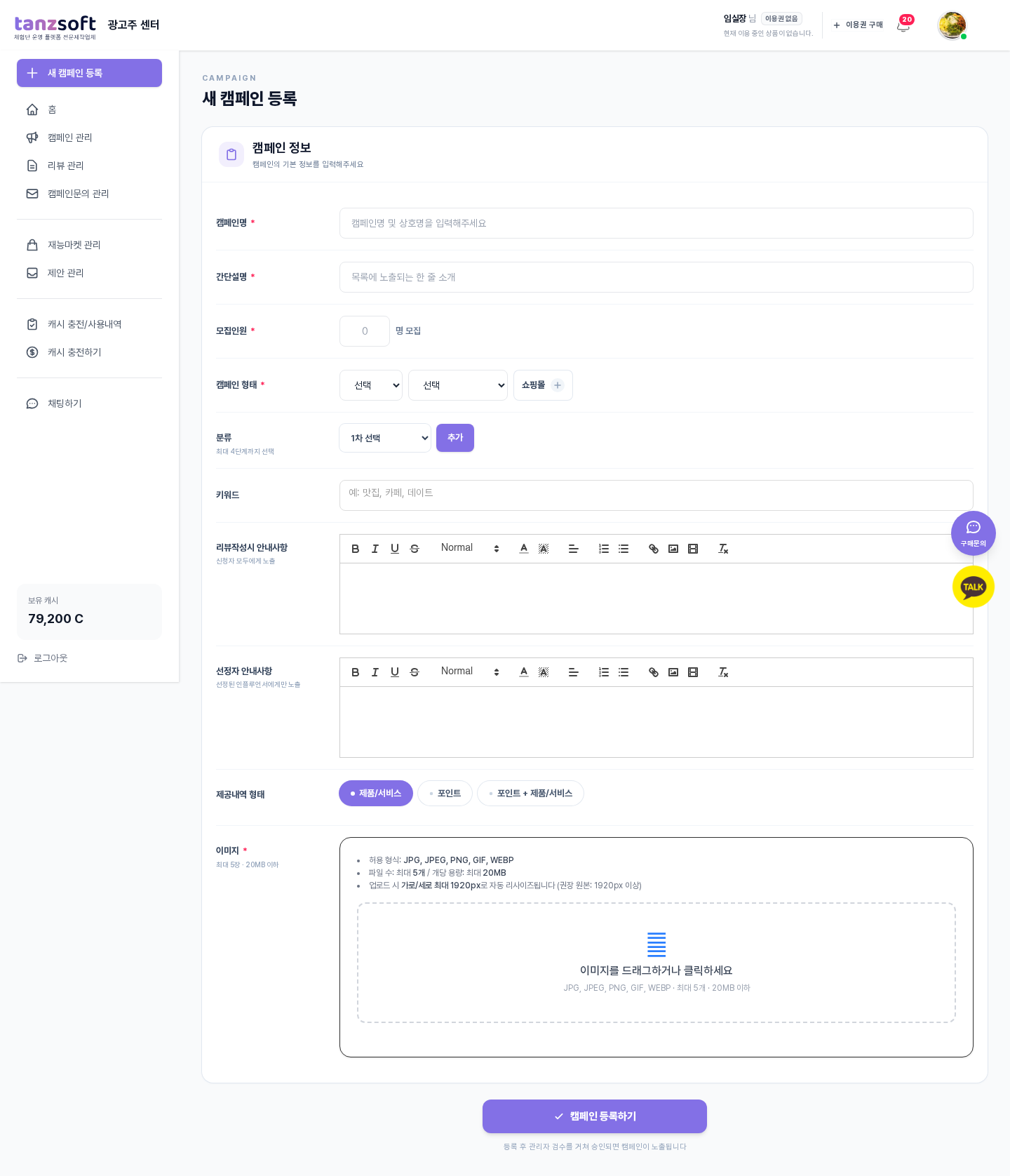
작업 1
캠페인 등록 화면 열기
- 광고주 페이지에 로그인합니다.
- 왼쪽 사이드바 맨 위 [+ 새 캠페인 등록] 버튼을 누릅니다.
- /partner/campaigns/create 화면이 열리고 [캠페인 정보] 카드가 보입니다.
📌 이렇게 하면 무슨 일이 생겨요?
캠페인 정보를 입력할 빈 폼이 나타납니다. 캠페인 형태를 방문/기자단/구매형으로 고르면 그 아래에 상세정보 카드가 자동으로 추가됩니다.
⚠️ 주의할 점
화면 우상단에 "이용권 없음" 배지가 보여도 등록 자체는 가능하지만, 등록 후 [결제하기] 단계에서 모집인원 × 단가만큼 캐시로 결제해야 합니다(캐시가 부족하면 결제가 안 됩니다). 이용권이 있으면 모집 비용이 0원이 되니 먼저 이용권 구매 또는 캐시 충전을 확인해 두세요.
작업 2
캠페인명 — 사이트 카드의 큰 제목
필드명: subject · 필수
![캠페인명 입력 칸 — [강남점] 디저트 카페 신메뉴 시식 체험단 이라고 적힌 모습](/tanzsoft_advertiser_manual_img/tan_create_row_subject_row.webp)
상호명과 캠페인 이름을 함께 적습니다. 이 텍스트가 리뷰어가 보는 사이트의 가장 큰 글씨로 그대로 노출됩니다. 캠페인 목록 카드에서는 줄이 2줄을 넘으면 잘립니다.
사용자(리뷰어)에게 어떻게 보이나
📍 캠페인 목록 카드
카드 상단의 큰 제목으로 노출 (2줄 제한)
📍 캠페인 상세 페이지
우측 사이드바 맨 위 큰 제목(h2)으로 노출
예시
- ✅ [강남점] 디저트 카페 신메뉴 시식 체험단
- ✅ 소불고기 본가 — 평일 점심 무료 시식
- ❌ 체험단 모집 (정보가 너무 부족)
작업 3
제공서비스(간단설명) — 카드 한 줄 소개
필드명: description · 필수 · 현재 화면 라벨: 제공서비스


캠페인 카드와 상세 페이지 제목 아래에 표시되는 한 줄 요약입니다. 사이트 코드에서는 등록 시점에 자동으로 reward_html(제공내역 본문)에도 동일하게 복사됩니다.
📌 어디에 보이나
- · 캠페인 목록 카드의 제목 아래 (작은 글씨, 1줄)
- · 캠페인 상세 페이지 사이드바 제목 아래
- · 캠페인 상세 페이지 [제공내역] 섹션 본문
작업 4
모집인원 — 선정할 사람 수
필드명: recruit · 필수 · 1 이상의 숫자 · 4자리

선정할 인플루언서 수입니다. 사이트의 캠페인 상세 사이드바에 "N / 모집인원" 형식(현재 신청수 / 총 모집인원)으로 표시됩니다.
📌 어떻게 동작하나
신청수가 모집인원에 도달해도 신청은 계속 받습니다. 선정/미선정은 광고주가 직접 처리합니다(챕터 06).
⚠️ 주의할 점
차감 금액은 모집인원 × 단가(단가는 캠페인 형태·매체 조합별로 다름)로 계산됩니다. 등록 직후 [결제하기] 단계에서 산정 금액이 표시됩니다.
작업 5
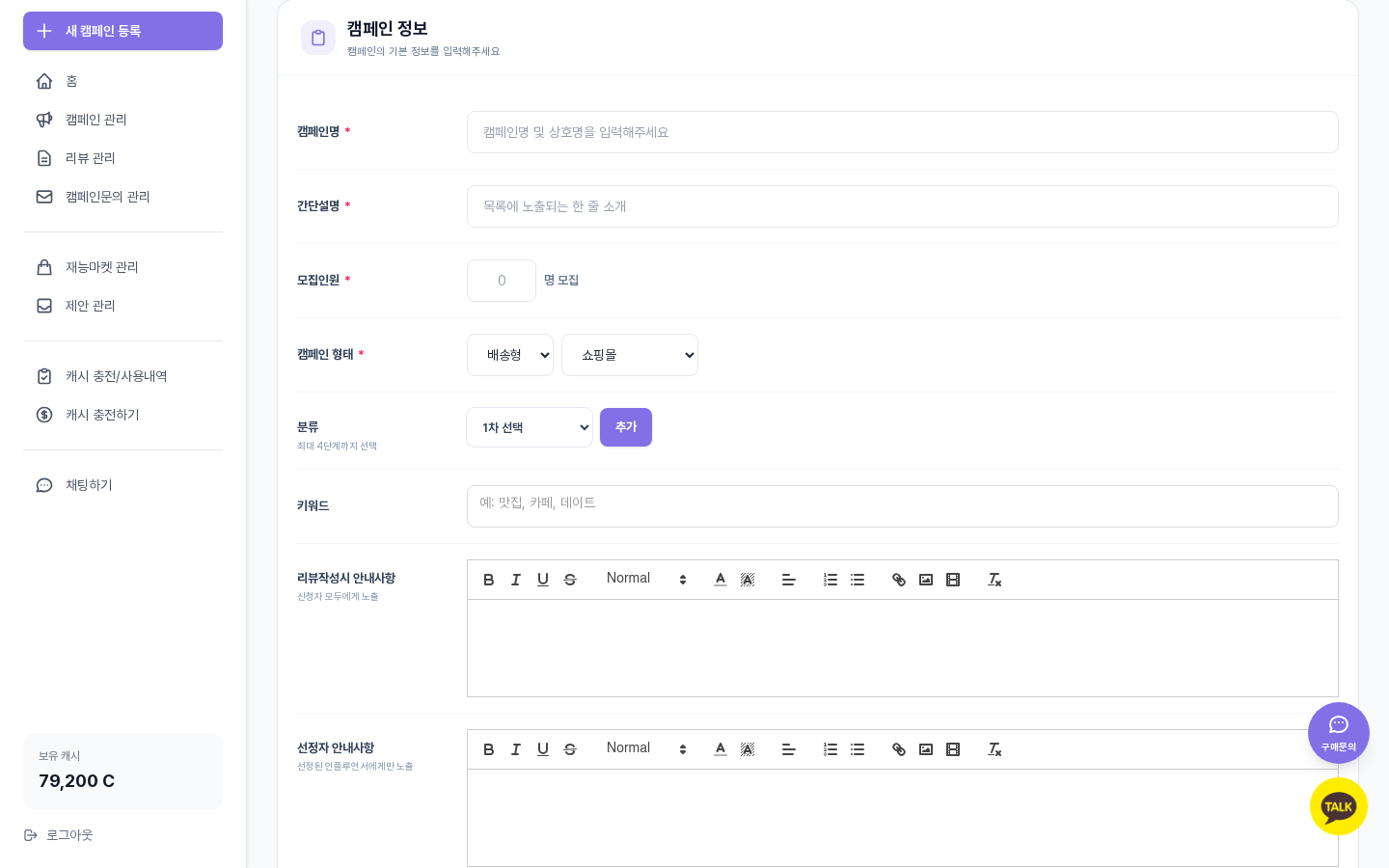
캠페인 형태 — 4가지 중 하나 선택
필드명: type · 필수 · 1·2·3·4
어떤 캠페인을 만들지 정합니다. 이 선택에 따라 폼 아래에 나타나는 상세정보 카드가 달라지며, 사용자 측 캠페인 카드/상세에 형태 배지가 붙습니다.
TYPE 1
배송형배송형
제품을 리뷰어 집으로 보내고 리뷰를 받습니다. 별도의 상세정보 입력이 없습니다(주소·예약·구매링크·첨부파일이 필요 없음).

TYPE 2
방문형방문형
리뷰어가 매장을 방문해 체험합니다. 지역분류 · 우편번호 · 주소 · 지도 위치 · 방문확인 비밀번호가 필수가 되고(전화번호는 선택), 예약 기능을 켜면 사용자가 직접 시간을 예약할 수 있습니다.

TYPE 3
기자단기자단
리뷰어에게 보도자료/원본 사진 같은 자료 파일을 제공하고 정해진 형식으로 글을 작성하게 합니다. 상세정보 카드에 기자단 제공파일 업로드 영역이 추가됩니다(최대 5개 · 각 100MB).

TYPE 4
구매형구매형
리뷰어가 외부 쇼핑몰에서 직접 구매한 뒤 리뷰합니다. 상세정보 카드에 구매링크(URL) 입력 칸이 추가됩니다.

📌 사용자에게 어떻게 보이나
사이트 캠페인 카드와 상세 페이지 상단에 "배송형" · "방문형" · "기자단" · "구매형" 텍스트 배지가 자동으로 붙습니다. 방문형이면 상세 페이지 하단에 [방문 정보] 섹션이 보이고 지도가 표시됩니다.
⚠️ 형태를 바꾸면
이미 입력한 캠페인명·간단설명·모집인원·안내사항·이미지 같은 공통 입력값은 그대로 유지됩니다. 형태에 따라 안 쓰이는 상세 필드(예: 방문형의 주소)는 화면에서 사라지지만 값 자체는 폼 안에 남아 있습니다.
작업 6
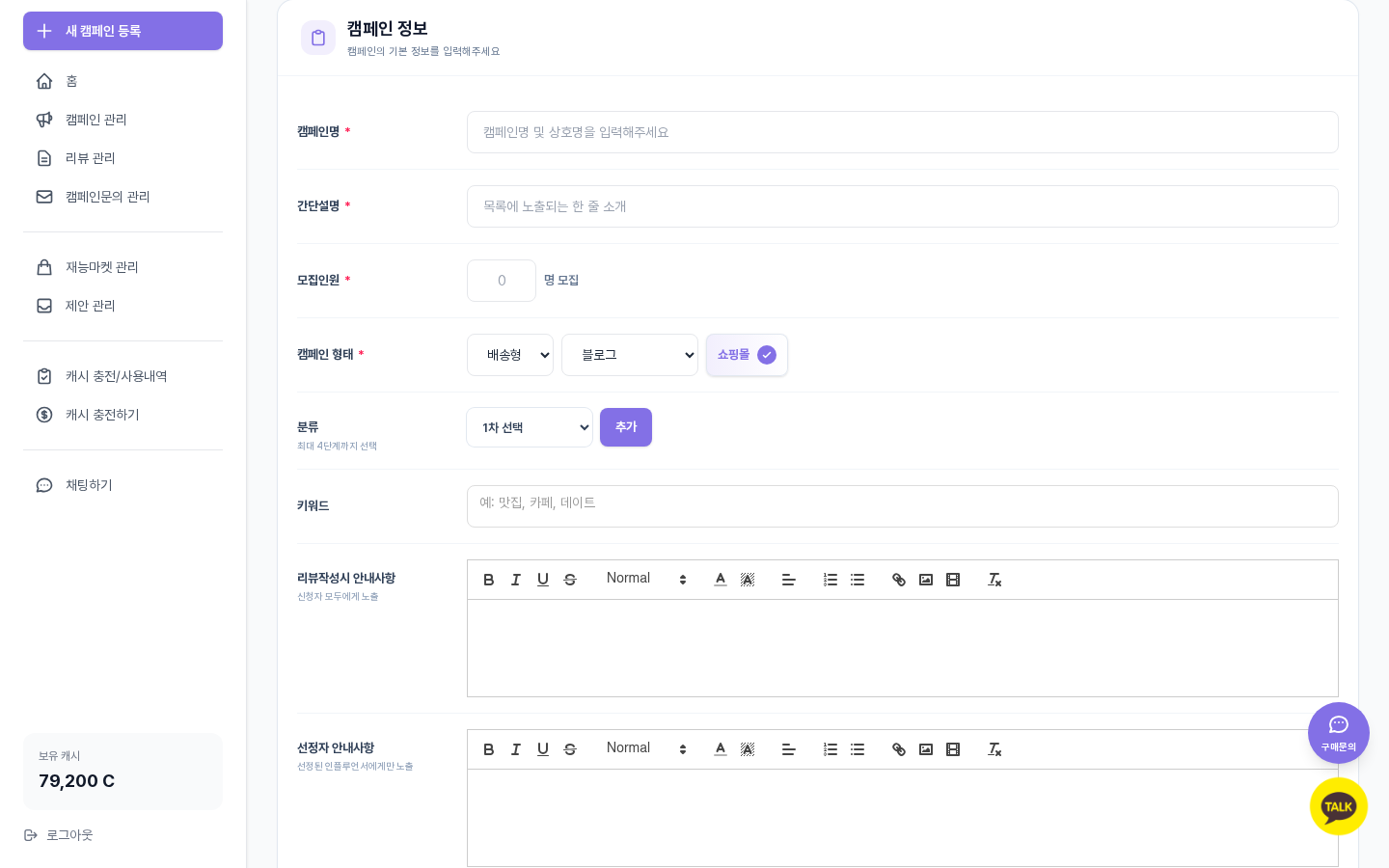
매체 9가지 + 쇼핑몰 토글
필드명: media_type · 필수 · 9개 옵션 / media_shop · 체크박스
리뷰가 어디에 올라갈지 정합니다. 이 값은 사이트의 카드/상세에 매체 아이콘 배지로 노출되며, 사용자가 매체별 필터로 찾는 기준이 됩니다.
선택 가능한 9가지
blog
블로그
인스타그램
youtube
유튜브
tiktok
틱톡
instagram_reels
인스타그램 릴스
youtube_shorts
유튜브 쇼츠
clip
클립
threads
스레드
shop
쇼핑몰
쇼핑몰 토글
매체에서 쇼핑몰을 직접 고르지 않았더라도, "쇼핑몰 후기도 함께 받겠다"면 [쇼핑몰] 토글을 켭니다(media_shop = 1). 시스템은 이 경우 별점·찜·영수증 사용 같은 쇼핑몰용 리뷰 옵션을 자동으로 켭니다.
작업 7
분류 — 1~4단계 카테고리 추가
필드명: categorys[] · 필수 · 최소 1개 · 최대 4단계
사이트 카테고리 트리에서 내 캠페인이 들어갈 자리를 정합니다. 1차 분류를 고르면 옆에 2차 셀렉트가 나타나고, 4단계까지 펼칠 수 있습니다(데이터에 따라 깊이는 다를 수 있음). 원하는 깊이까지 고른 뒤 [추가] 버튼을 누르면 아래 목록에 한 줄이 쌓입니다. 분류는 여러 개 추가할 수 있습니다.

- 왼쪽 첫 셀렉트에서 1차 분류를 고릅니다.
- 옆에 2차 셀렉트가 자동으로 나타나면 또 고릅니다.
- 원하는 단계까지 고른 뒤 [추가] 버튼을 누릅니다.
- 추가된 분류는 그 아래 목록에 한 줄씩 쌓입니다. X 버튼으로 삭제할 수 있습니다.
📌 어떻게 동작하나
사이트의 카테고리 필터에서 이 분류로 필터링하면 내 캠페인이 잡힙니다. 분류 노출 자체는 카드/상세에 직접 표시되지는 않습니다(검색·필터용).
⚠️ 자동 차단
같은 분류를 두 번 추가하면 "이미 추가된 분류입니다" 알림이 뜨고 차단됩니다. 셀렉트를 안 고르고 [추가]를 누르면 "분류를 선택해주세요" 알림이 뜹니다.
작업 8
키워드 — 검색·태그용 단어
필드명: hashtag · 필수

캠페인 상세 페이지 [키워드] 섹션에 태그 배지 형태로 노출됩니다. 콤마(,)로 구분해 여러 개 입력합니다.
예시
강남디저트, 신메뉴, 카페추천, 데이트코스, 인스타맛집
⚠️ 빈 값으로 두면
필수(*) 항목입니다. 빈 값으로 등록하면 "해시태그를 입력해주세요" 알림이 뜹니다. 반드시 입력해야 등록이 완료됩니다.
작업 9
리뷰작성시 안내사항 — 신청 전 모두에게 노출
필드명: guide · 필수 (에디터) · 신청자 모두에게 공개

캠페인 상세 페이지의 [리뷰작성시 안내사항] 섹션에 그대로 표시되는 본문입니다. 캠페인을 보는 모든 사람(신청 전 포함)이 볼 수 있습니다. 리뷰 작성 시 따라야 하는 규칙을 적습니다.
여기에 적기 좋은 것
- ✅ 필수 해시태그 (예: #강남디저트 #신메뉴체험)
- ✅ 사진 매수 / 본문 글자 수 조건
- ✅ 게시 매체 조건 (예: 인스타그램 본 피드 + 스토리 1회)
- ✅ 금지어 / 부정적 표현 제한
작업 10
선정자 안내사항 — 선정된 사람만 보는 비밀 안내
필드명: selected_guide · 필수 (에디터) · 선정자에게만 노출

캠페인 상세 페이지에서 선정된 사용자에게만 노출되는 별도 섹션입니다. 신청 전이나 선정 안 된 사람에게는 보이지 않습니다.
여기에 적기 좋은 것
- ✅ 매장 비밀번호 (방문형)
- ✅ 할인 코드 (구매형)
- ✅ 주차 안내 · 도착 시 안내 (방문형)
- ✅ 발송 일정 (배송형)
⚠️ 자주 하는 실수
매장 비밀번호나 할인 코드를 [리뷰작성시 안내사항]에 잘못 적으면 신청 안 한 사람에게도 노출됩니다. 비밀 정보는 반드시 이 [선정자 안내사항] 칸에 넣으세요.
작업 11
캠페인정보 — 상세 페이지 소개 본문
필드명: memo · 필수 (에디터)

캠페인 상세 페이지 맨 위에 표시되는 소개 본문입니다. 매장/제품 소개, 체험 내용, 이용 안내처럼 캠페인을 설명하는 글을 적습니다. 리뷰어 화면에서는 본문이 길면 접히고 "펼쳐보기"로 열립니다.
| 에디터 도구 | 굵게 · 기울임 · 밑줄 · 취소선, 제목 크기, 글자/배경색, 정렬, 번호/글머리 목록, 링크 · 이미지 · 영상 삽입, 서식 지우기 — 리뷰작성시/선정자 안내사항 에디터와 동일합니다. |
| 여기에 적기 좋은 것 | 매장/브랜드 소개, 체험할 메뉴·제품 설명, 위치·이용 시간 안내, 체험 시 참고사항. |
| 사용자에게 보이는 곳 | 캠페인 상세 페이지 맨 위의 소개 본문 영역 (리뷰작성시 안내사항 · 제공내역과는 별도 섹션). |
작업 12
제공내역 형태 — 리워드 종류
필드명: reward_type · 필수 / reward_point · 포인트 선택 시 필수
리뷰어에게 무엇을 제공할지 3가지 중에서 고릅니다. 포인트가 포함된 옵션을 고르면 그 아래 포인트 금액 입력 칸이 나타납니다.
OPTION 1
제품 / 서비스
물건이나 매장 체험만 제공합니다. 포인트 입력 칸은 보이지 않습니다.

OPTION 2
포인트
현금성 포인트만 지급합니다. 아래에 포인트 금액 입력 칸이 나타납니다.

OPTION 3
포인트 + 제품 / 서비스
제품/서비스에 포인트를 함께 지급합니다. 포인트 금액 입력 칸이 나타납니다.

📌 사용자에게 어떻게 보이나
포인트가 있는 옵션(2 · 3)을 고르면 사이트 캠페인 카드와 상세 페이지 사이드바에 "N만 포인트" 형태의 배지가 자동으로 붙습니다. 포인트가 없는 캠페인(옵션 1 · 제품/서비스)은 카드에 포인트 배지가 표시되지 않습니다.
작업 13
이미지 — 카드 대표 사진 + 상세 슬라이더
필드명: image[] · 필수 · 최대 5장 · 한 장당 20MB 이하
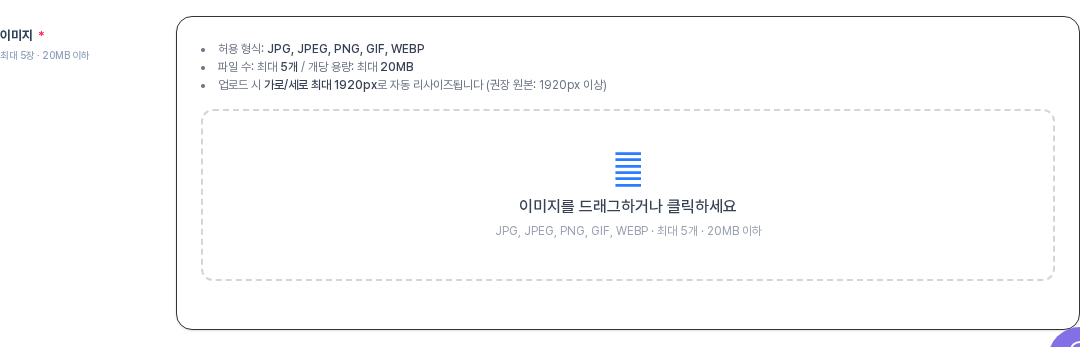
이미지 영역의 점선 박스를 누르거나 파일을 끌어다 놓으면 한꺼번에 올라갑니다. 업로드한 순서대로 슬라이더 순서가 결정되며, 맨 앞 이미지가 카드 대표 사진이 됩니다.
파일 조건
- ✅ 형식: JPG · JPEG · PNG · GIF · WEBP
- ✅ 개수: 최대 5장
- ✅ 크기: 한 장당 20MB 이하
- ✅ 권장 원본: 가로 또는 세로 1920px 이상 (시스템이 자동 리사이즈)
📌 사용자에게 어떻게 보이나
맨 앞 이미지가 캠페인 카드의 대표 썸네일이 됩니다. 상세 페이지 좌측에는 모든 이미지가 좌우 슬라이드 캐러셀로 표시됩니다.
⚠️ 주의할 점
대표 사진이 흐릿하거나 글자 가득한 이미지면 신청이 줄어듭니다. 음식·매장·제품이 또렷하게 보이는 사진을 첫 장에 놓으세요.
캠페인 형태 = 방문형(2)일 때만 노출
작업 14 · 방문형 상세정보 입력
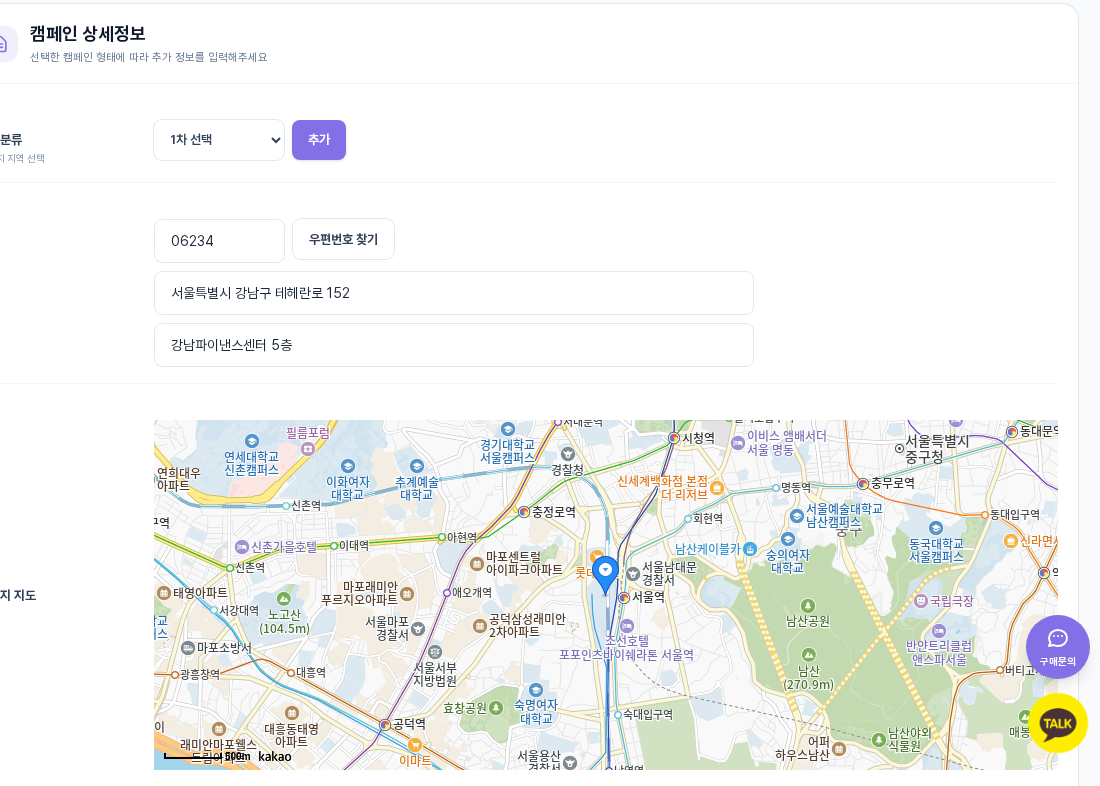
캠페인 형태를 [방문형]으로 선택하면 폼 아래에 [캠페인 상세정보] 카드가 자동으로 추가됩니다. 매장 주소·지도·전화번호·예약 사용 여부가 여기에 들어갑니다.
기본 입력 (예약 사용여부와 관계없이)
- [지역분류] — 방문지 지역(시/도 → 구/군 등)을 분류와 같은 방식으로 추가합니다. 필수.
- [우편번호 찾기] 버튼으로 다음 우편번호 검색을 띄워 주소를 채웁니다. 우편번호 / 도로명 주소가 자동 입력되고, 지도 마커도 자동으로 그 위치로 이동합니다.
- [상세주소]를 직접 입력합니다(층·호 등).
- [방문지 지도] — 지도를 직접 클릭하면 마커가 클릭 지점으로 이동하고 위경도가 갱신됩니다.
- [방문지 전화번호] — 매장 대표 번호를 입력합니다(선택 입력).
- [예약기능 사용여부] — "사용" / "미사용" 중 선택합니다.
- [방문확인 비밀번호] — 매장 직원이 리뷰어 방문을 확인 처리할 때 쓰는 비밀번호입니다(리뷰어에게는 노출되지 않음). 방문형에서는 필수 입력입니다.
📌 사용자에게 어떻게 보이나
캠페인 상세 페이지 하단에 [방문 정보] 섹션이 자동으로 나타나고, 다음 우편 지도(다음 카카오맵)가 함께 표시됩니다. 광고주가 지정한 마커 위치가 그대로 노출됩니다.
방문형 + 예약 사용 = "사용"일 때만 노출
작업 15 · 예약 옵션 6가지
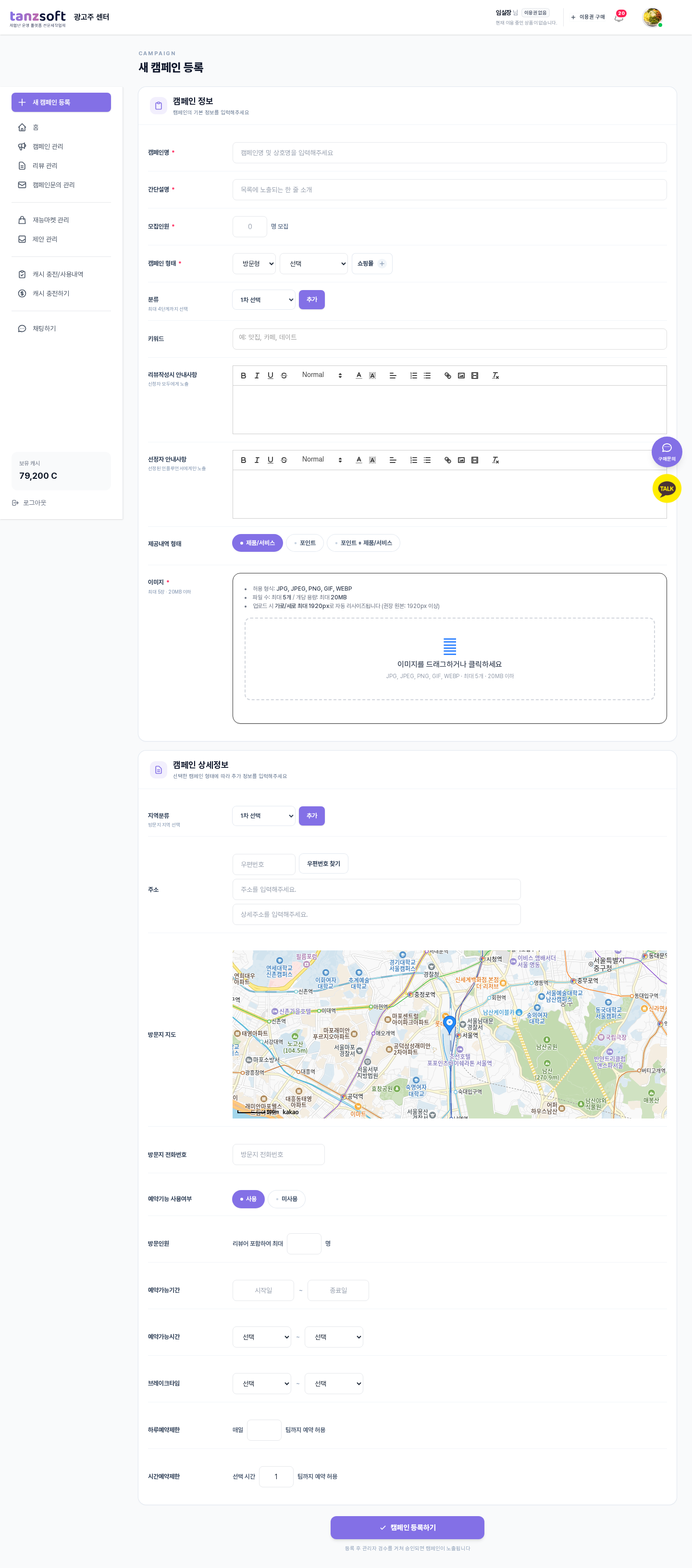
예약 사용여부를 [사용]으로 켜면, 아래에 6개의 예약 옵션 입력 영역이 자동으로 펼쳐집니다. 이 값이 들어가면 리뷰어가 사이트에서 직접 시간을 예약할 수 있는 예약 화면이 활성화됩니다.
OPTION 1
방문인원
booking_count
리뷰어가 한 번에 데려올 수 있는 동행 포함 최대 인원 수. 사용자 예약 화면의 인원 선택 라디오 버튼에 그대로 반영됩니다(예: 4 → 1·2·3·4명 중 선택).
OPTION 2
예약가능기간
booking_sdate ~ booking_edate
예약을 받기 시작하는 날 ~ 받지 않는 날. 사용자 예약 화면의 달력에서 이 범위 밖의 날짜는 회색 처리됩니다.
OPTION 3
예약가능시간
booking_stime ~ booking_etime
하루 중 예약 가능 시작·종료 시간. 30분 단위로 선택. 사용자 예약 화면의 시간 선택 슬롯 범위가 됩니다.
OPTION 4
브레이크타임
booking_break_stime ~ booking_break_etime
하루 중 예약을 안 받는 휴식 시간. 이 시간대 슬롯은 사용자 화면에서 자동으로 빠집니다.
OPTION 5
하루예약제한
booking_day_limit
하루에 받을 수 있는 최대 팀 수. 정원이 차도 달력에는 표시되지 않으며, 사용자가 예약을 제출하는 시점에 거부됩니다.
OPTION 6
시간예약제한
booking_time_limit
한 시간 슬롯에 받을 수 있는 최대 팀 수. 시간당 1~3팀이 일반적입니다.
⚠️ 매장 부담 조정
[하루예약제한]과 [시간예약제한]을 너무 크게 잡으면 매장이 한꺼번에 붐빌 수 있습니다. 시간당 1~3팀, 하루 5~10팀 정도부터 시작해 조정하세요.
캠페인 형태 = 구매형(4)일 때만 노출
작업 16 · 구매형 — 구매링크 입력
캠페인 형태를 [구매형]으로 선택하면 상세정보 카드에 [구매링크] 입력 칸 하나가 나타납니다.
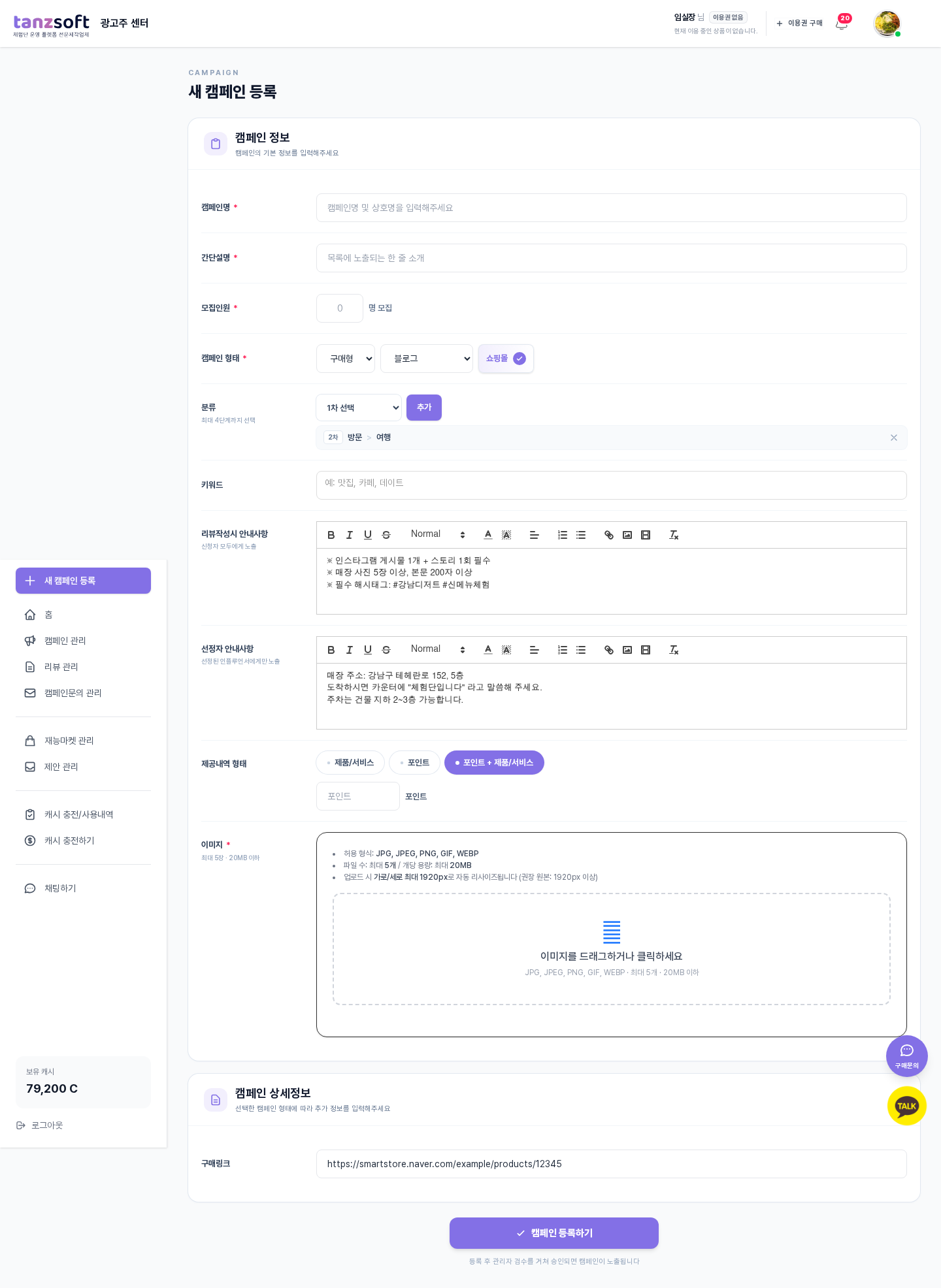
- ✅ 쇼핑몰 상품 상세 페이지 URL을 그대로 붙여넣습니다. 구매형에서는 필수 입력입니다.
- ✅ http:// 또는 https://를 포함한 전체 주소를 넣으세요 — 올바른 주소 형식이 아니면 제출이 거부됩니다.
- ✅ 등록 후 한 번 클릭해서 살아있는 주소인지 확인하세요.
캠페인 형태 = 기자단(3)일 때만 노출
작업 17 · 기자단 — 제공파일 업로드
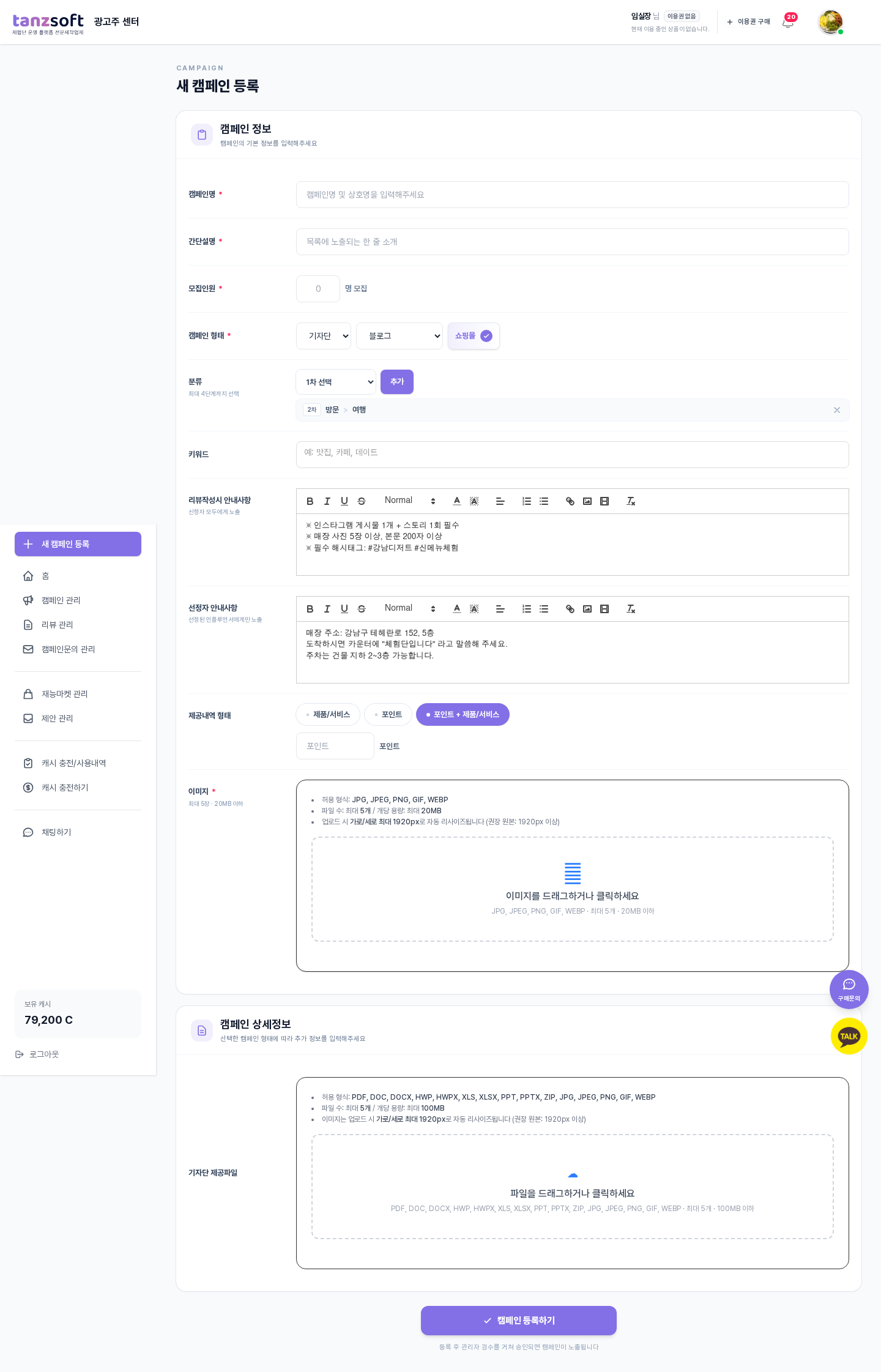
[기자단]으로 선택하면 상세정보 카드에 [기자단 제공파일] 첨부 영역이 나타납니다. 보도자료 원고, 원본 사진, 워드/PDF 같은 파일을 미리 올려두면 선정된 리뷰어가 받아 쓸 수 있습니다.
파일 조건
- ✅ 개수: 최대 5개
- ✅ 크기: 한 파일당 100MB 이하
- ✅ 형식: 일반 문서 / 이미지 / 압축파일 등
작업 18
등록 버튼 누르고 검수 기다리기
- 화면 맨 아래 [캠페인 등록하기] 버튼을 누릅니다.
- 필수값이 빠져 있으면 "상호명(캠페인명)을 입력해주세요"처럼 알림 창이 떠서 어디가 비었는지 알려줍니다.
- 모두 채워졌으면 캠페인이 검수요청 상태로 저장됩니다. 이용권을 보유하고 제공내역이 "제품/서비스"(포인트 없음)인 캠페인은 이용권이 자동 사용되며 바로 [캠페인 관리 → 검수요청] 탭으로 이동합니다.
- 그 외의 경우(이용권이 없거나, 포인트를 지급하는 캠페인)에는 [결제하기] 화면으로 이동합니다. 산정 금액(모집인원 × 단가 + 포인트 지급분)을 캐시로 결제하면 검수요청 탭으로 돌아옵니다 — 이용권을 보유 중이면 모집 비용은 0원으로 적용되고 포인트 지급분만 결제합니다.
- 관리자가 내용을 확인하고 승인하면 사이트에 노출됩니다. 문제가 있으면 [보류] 탭으로 옮겨지고 사유가 표시됩니다.

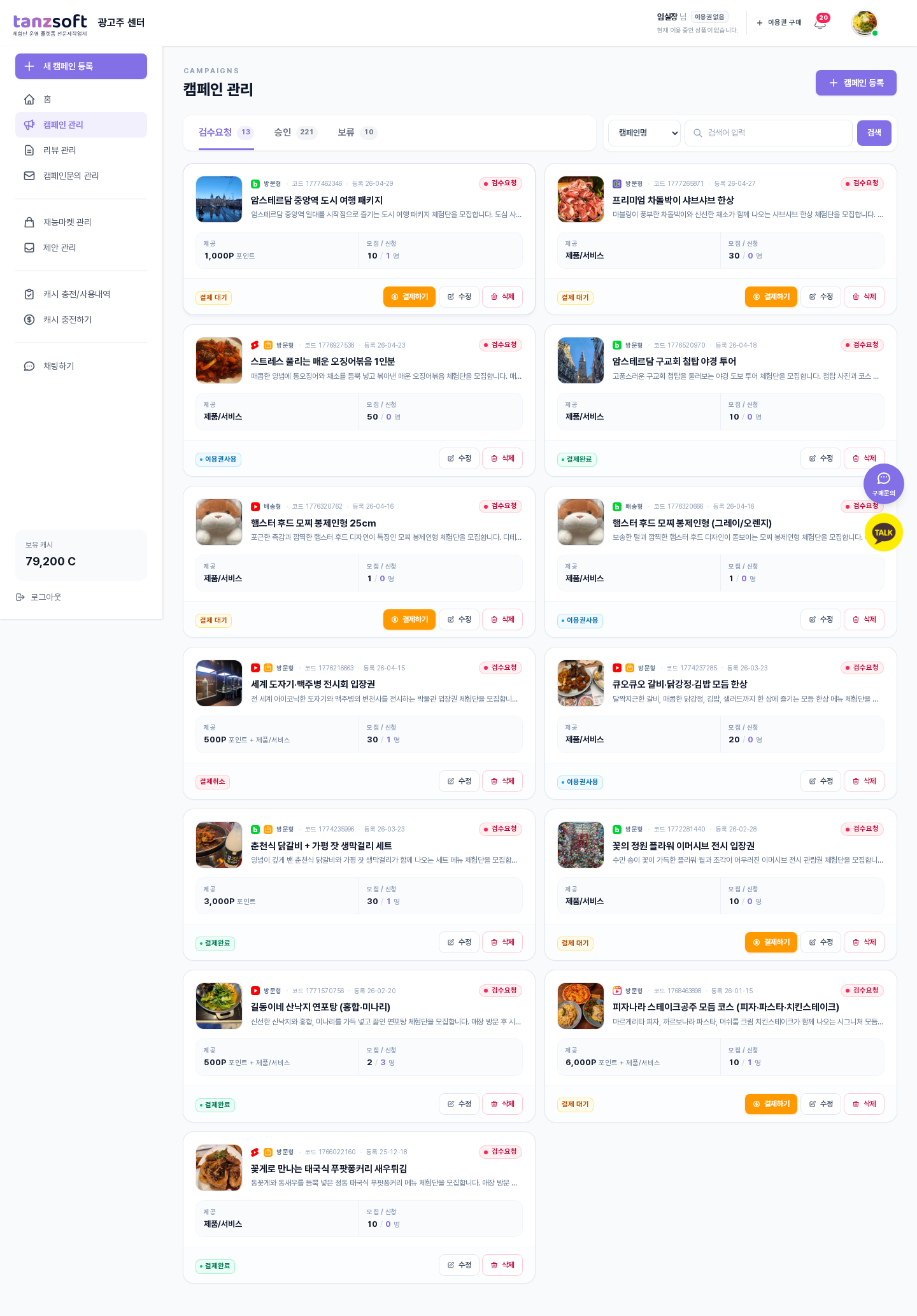
📌 어떻게 동작하나
등록 직후 캠페인 상태는 검수요청입니다. 결제가 필요한 캠페인은 결제까지 마쳐야 검수가 진행되며, 관리자가 승인해야 사이트에 보입니다. 검수 통과 전에 캠페인을 삭제하면 결제한 캐시는 환불됩니다.
⚠️ 자주 하는 실수
등록하자마자 사이트에 보이는 게 아닙니다. 검수가 끝나야 노출이 시작됩니다. [검수요청] 탭에서 진행 상태를 확인하세요.
💡 자동으로 채워지는 항목
광고주가 직접 입력하지 않는 값들
아래 항목은 캠페인 등록 폼에 입력 칸이 없습니다. 등록 시점에 시스템이 캠페인 기본값 설정(CampaignConfig)을 참고해 자동으로 채워 저장합니다.
일정
모집 시작일/종료일, 발표일, 콘텐츠 시작/종료일, 결과 정리일
사용자 측 캠페인 상세 사이드바에 4개 일정 행으로 노출됩니다.
리뷰 옵션
별점·찜·상품설명·이미지·영수증 사용 여부
매체가 쇼핑몰이거나 쇼핑몰 토글을 켜면 쇼핑몰용 옵션이 켜집니다.
선정 권한
광고주 등록 시 항상 "회원 전체 신청 가능"으로 고정됩니다.
결제 / 차감
포인트가 없는 캠페인은 이용권이 있으면 등록 직후 자동 사용됩니다. 이용권이 없거나 포인트를 지급하는 캠페인은 [결제하기] 단계로 이동합니다(이용권 보유 시 모집 비용 0원, 포인트 지급분만 결제).
📌 한눈에 — 입력 항목이 리뷰어 화면 어디에 나타나나
내가 적은 내용, 리뷰어에게는 이렇게 보입니다
위에서 하나씩 설명한 입력 항목들을 리뷰어 화면 기준으로 요약한 표입니다. 실제 화면 캡처의 보라색 라벨과 함께 보세요.


| 입력 항목 | 리뷰어 화면에서 |
|---|---|
| 캠페인명 · 간단설명 · 이미지 | 목록 카드의 제목·한 줄 소개·썸네일(첫 장) + 상세 상단. 검색 대상입니다. |
| 캠페인 형태 | 카드·상세 뱃지. 방문형=지도·예약 화면, 기자단=전용 목록+제공파일, 구매형=선정자에게만 구매링크. |
| 매체 · 쇼핑몰 토글 | 채널 뱃지+목록 필터. 해당 매체 채널을 등록한 리뷰어만 신청 가능(릴스=인스타, 쇼츠=유튜브 채널 인정). 쇼핑몰이면 결과물 폼에 영수증·구매평·찜 첨부칸이 열립니다. |
| 분류 · 지역 | 목록의 카테고리 탭·지역 팝업 필터에 걸립니다. |
| 모집인원 | "모집 N / 신청 M"으로 표시. 모집인원은 선정 정원이고 신청은 계속 들어옵니다. |
| 캠페인정보 (본문) | 상세 페이지 맨 위의 소개 본문. 길면 접히고 "펼쳐보기"로 열립니다. |
| 키워드 · 해시태그 | 상세 "키워드" 섹션(+해시태그 복사 버튼)과 선정자 결과물 폼에 다시 표시. |
| 리뷰작성시 안내사항 | 상세와 결과물 폼에 모두 공개. |
| 선정자 안내사항 | 선정된 사람에게만 상세·결과물 폼에 표시 — 미선정자는 존재도 모릅니다. |
| 신청시 질문 (최대 4개) | 신청 폼의 "추가 질문"으로 표시(필수 답변). 답변은 신청자 목록에서 확인. |
| 제공내역 형태 · 본문 | 포인트 포함이면 카드·상세에 "N P" 뱃지. 본문은 상세 "제공내역" 섹션 그대로. |
| 방문지 주소 · 전화 | 상세 "방문 정보"에 표시(지도노출 설정을 따름). [지도보기] 페이지에도 마커로 노출. |
| 예약 옵션 | 예약가능기간=달력 활성 범위, 인원=선택지 1~N, 휴무일=회색 처리, 예약시간·브레이크=시간 버튼 생성/제외, 시간대 정원 차면 그 시간 버튼이 사라집니다. |
| 구매링크 (구매형) | 상세에는 안 나오고 선정자의 결과물 폼에만 표시 — 선정 전에 구매 주소가 공개되지 않습니다. |
| 제공파일 (기자단) | 선정자의 결과물 폼에 다운로드 목록으로 표시. |
ℹ️ 입력하지 않아도 정해지는 것들
- · 일정 6종(신청기간·선정발표·리뷰기간·결과발표)은 사이트 운영 기준 일수로 자동 계산됩니다 — 등록 폼에 일정 입력란이 없으며, 조정이 필요하면 관리자에게 요청하세요.
- · 결과물 등록 옵션(간단설명·이미지 필수 여부 등)과 지도 노출 여부도 운영 기본값이 적용됩니다.
- · 리뷰 마감일은 리뷰어별로 다시 계산될 수 있습니다 — 배송형은 송장 등록 +N일, 방문형은 방문일 +N일.
✅ 챕터 정리
캠페인 정보 11개 + 형태별 상세 입력까지 마쳤습니다. 등록 직후에는 검수요청 상태로 저장되고, 관리자 승인이 끝나면 사이트에 노출되어 리뷰어 신청이 들어오기 시작합니다. 다음 챕터에서 신청자를 어떻게 선정하고 관리하는지 다룹니다.