CHAPTER 07 결과물 검수 · 수정요청 — tanzsoft — 광고주 매뉴얼 (확장판)
CHAPTER 07
결과물 검수 · 수정요청
리뷰어가 제출한 결과물을 확인 → 등록완료 또는 수정요청
STEP 1 · 검수요청
결과물 카드 — 리뷰어가 제출한 콘텐츠 확인
선정된 리뷰어가 결과물(리뷰 글 URL + 첨부 자료)을 등록하면 자동으로 검수요청 탭으로 이동합니다. 카드 안의 결과물 영역에서 직접 리뷰 링크와 첨부 자료를 확인하세요.
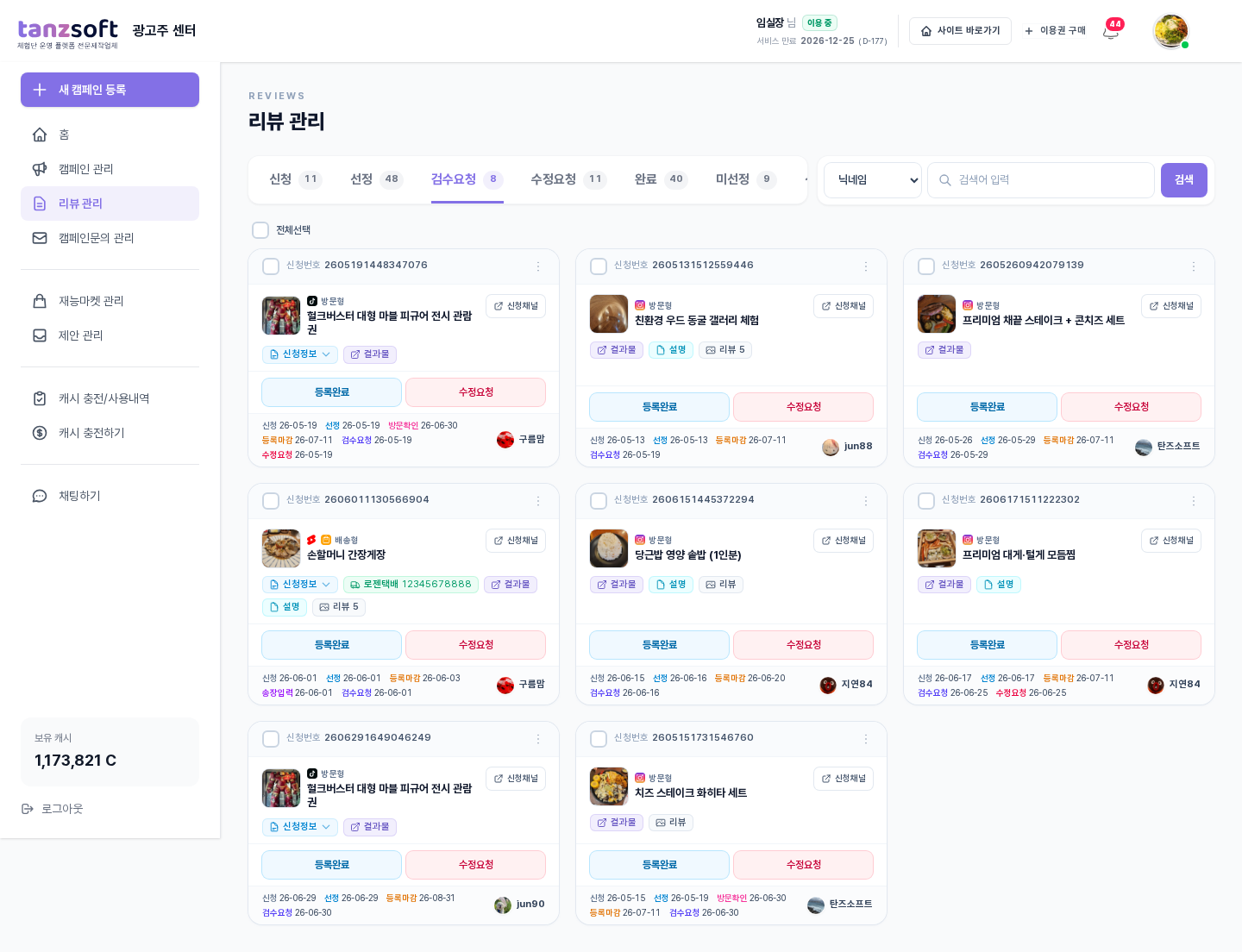
검수요청 카드 한 장 분해
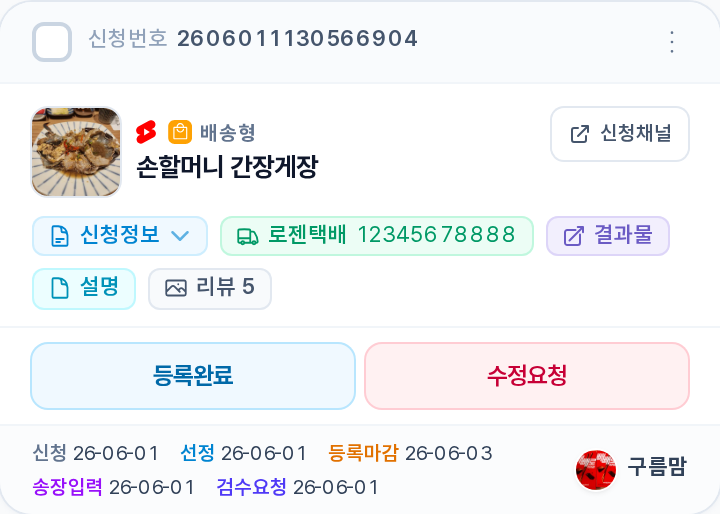
| [결과물] | 리뷰어가 게시한 외부 글 / 영상 링크 (블로그·인스타·유튜브 등). 새 탭으로 열립니다. |
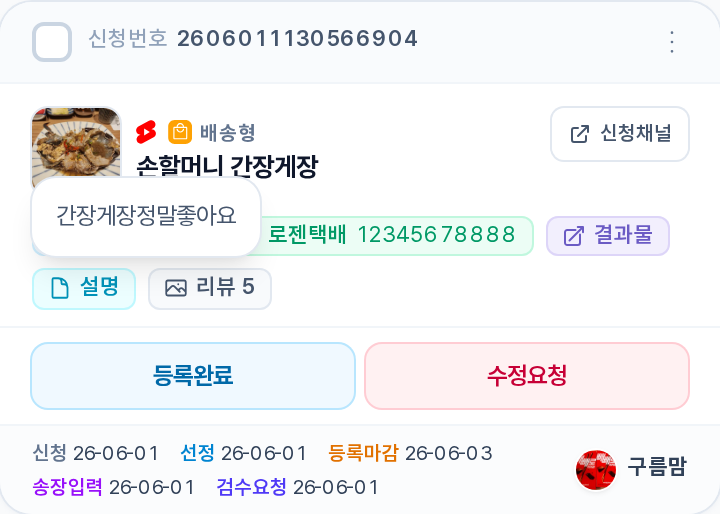
| [설명] | 리뷰어가 결과물과 함께 적은 짧은 설명. 누르면 말풍선으로 펼쳐집니다. |
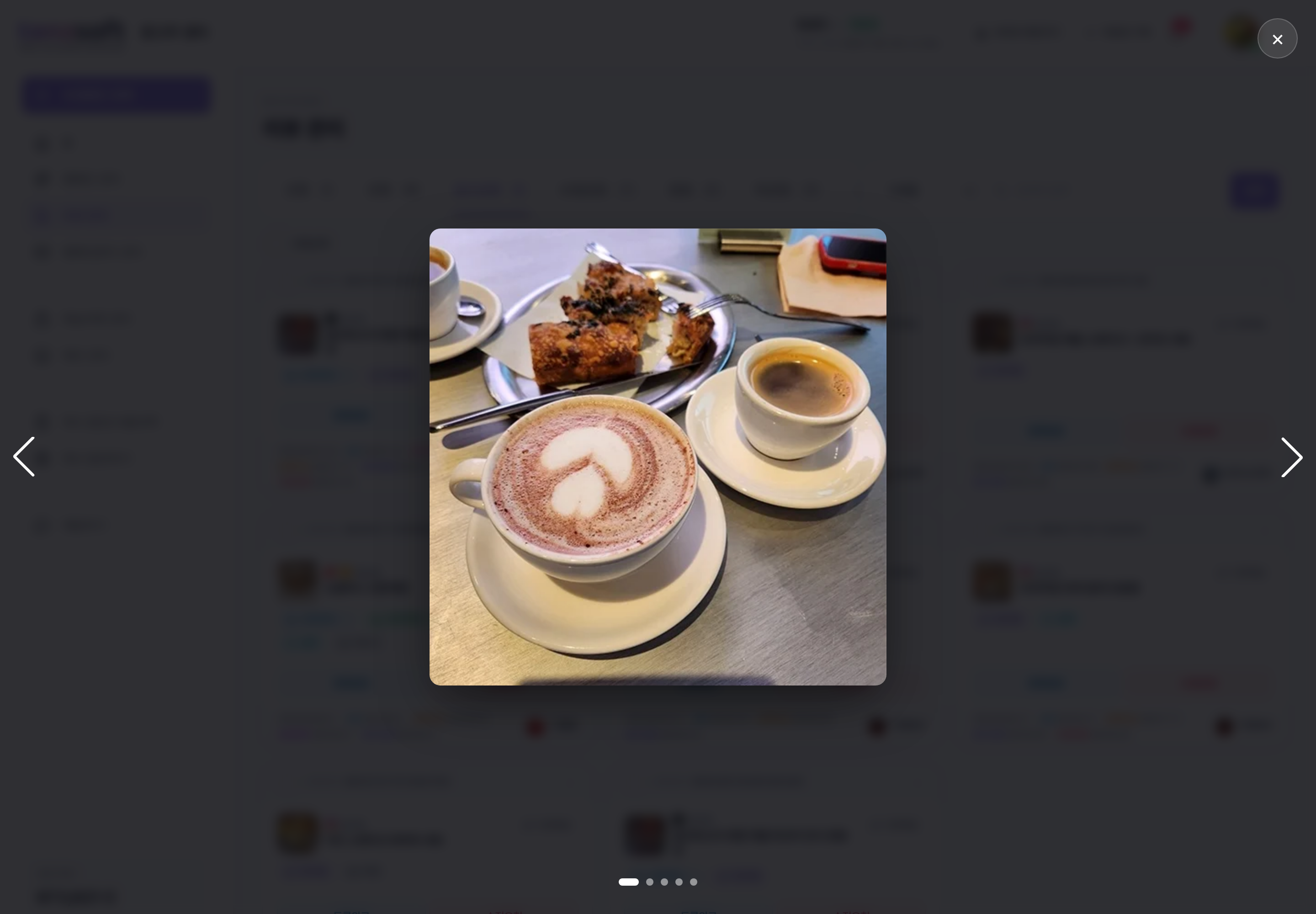
| [리뷰 N] | 리뷰어가 첨부한 이미지 N장. 누르면 큰 이미지 뷰어(좌우 넘김)가 열립니다. |
| [신청정보] | 신청 당시의 질문 답변(배송형이면 배송지 포함)을 다시 펼쳐 봅니다. 신청자 한마디는 신청 탭에서만 표시됩니다. |
| [택배사 + 운송장] | 배송형 카드에만 표시. 등록된 운송장 번호이며, 누르면 택배사 배송조회 페이지가 새 탭으로 열립니다. |
| 영수증 / 구매평 / 상품찜 | 쇼핑몰(구매형) 캠페인이면 캠페인 형태에 따라 이 첨부 버튼들이 함께 노출됩니다. |
| [등록완료] / [수정요청] | 이 카드에 대한 결정 버튼 두 개 — 아래 STEP 2에서 설명. |
카드 하단에는 신청·선정·검수요청·등록마감 일자가 함께 표시되어 진행 시간을 추적할 수 있습니다. 방문형이면 방문확인 일자, 배송형이면 송장입력 일자도 함께 표시됩니다.
STEP 2 · 결정
두 가지 액션 — 등록완료 / 수정요청
등록완료
결과물을 최종 승인. 확인 알림에서 [예]를 누르면 즉시 완료 탭으로 이동하고, 제공내역에 포인트가 포함된 캠페인이면 리뷰어에게 포인트가 즉시 적립됩니다.
→ 자세한 완료 처리는 챕터 08
[수정요청]을 누르면 — 수정요청 작성 화면
카드의 [수정요청] 버튼은 바로 처리되지 않고 수정요청 작성 화면으로 이동합니다. 여기서 수정할 내용을 적어 보내야 수정요청이 완료됩니다.
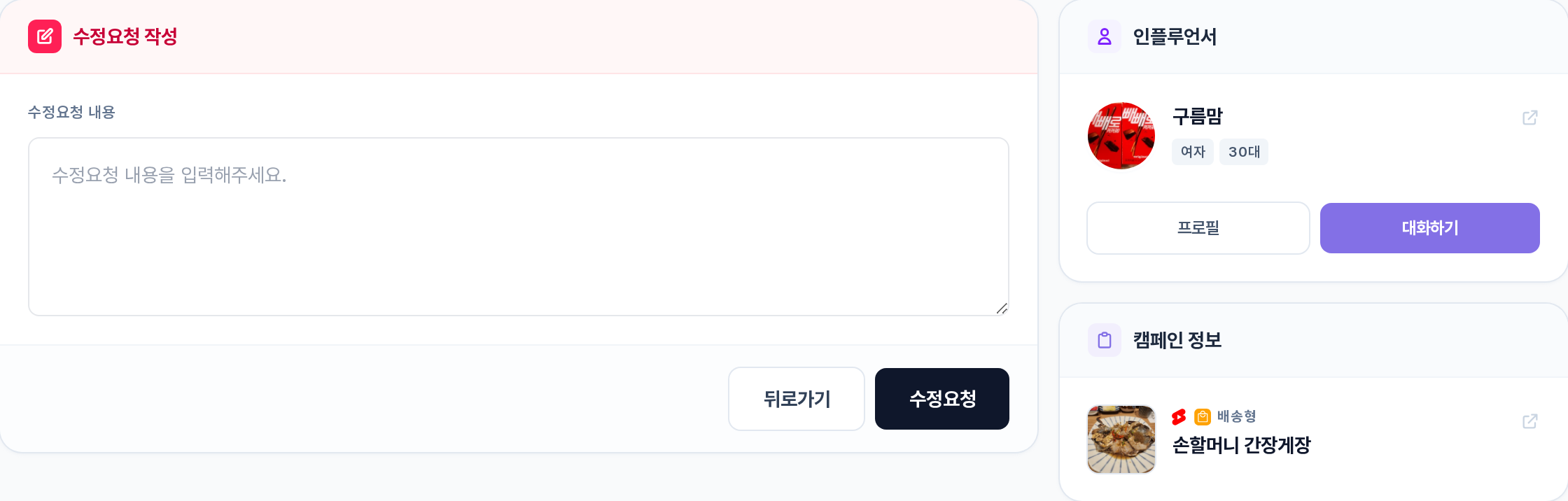
| 수정요청 내용 | 리뷰어에게 전달할 보완 사항을 적는 입력칸. 무엇을 어떻게 고쳐야 하는지 구체적으로 적으세요. |
| [수정요청] / [뒤로가기] | [수정요청]을 눌러야 실제로 전송됩니다. [뒤로가기]는 아무 변화 없이 목록으로 돌아갑니다. |
| 인플루언서 카드 | 대상 리뷰어의 닉네임·성별·연령대와 [프로필]·[대화하기] 버튼. 수정사항이 길면 [대화하기]로 채팅을 함께 사용하세요. |
| 캠페인 정보 | 어느 캠페인의 결과물인지 확인용으로 표시됩니다. |
| 수정요청 이력 | 이 리뷰에 이전에 보낸 수정요청이 있으면 입력칸 아래에 목록으로 쌓입니다. 줄을 클릭하면 보낸 내용 전문이 펼쳐집니다. |
STEP 3 · 수정요청 후
수정요청 단계 — 리뷰어 보완 대기
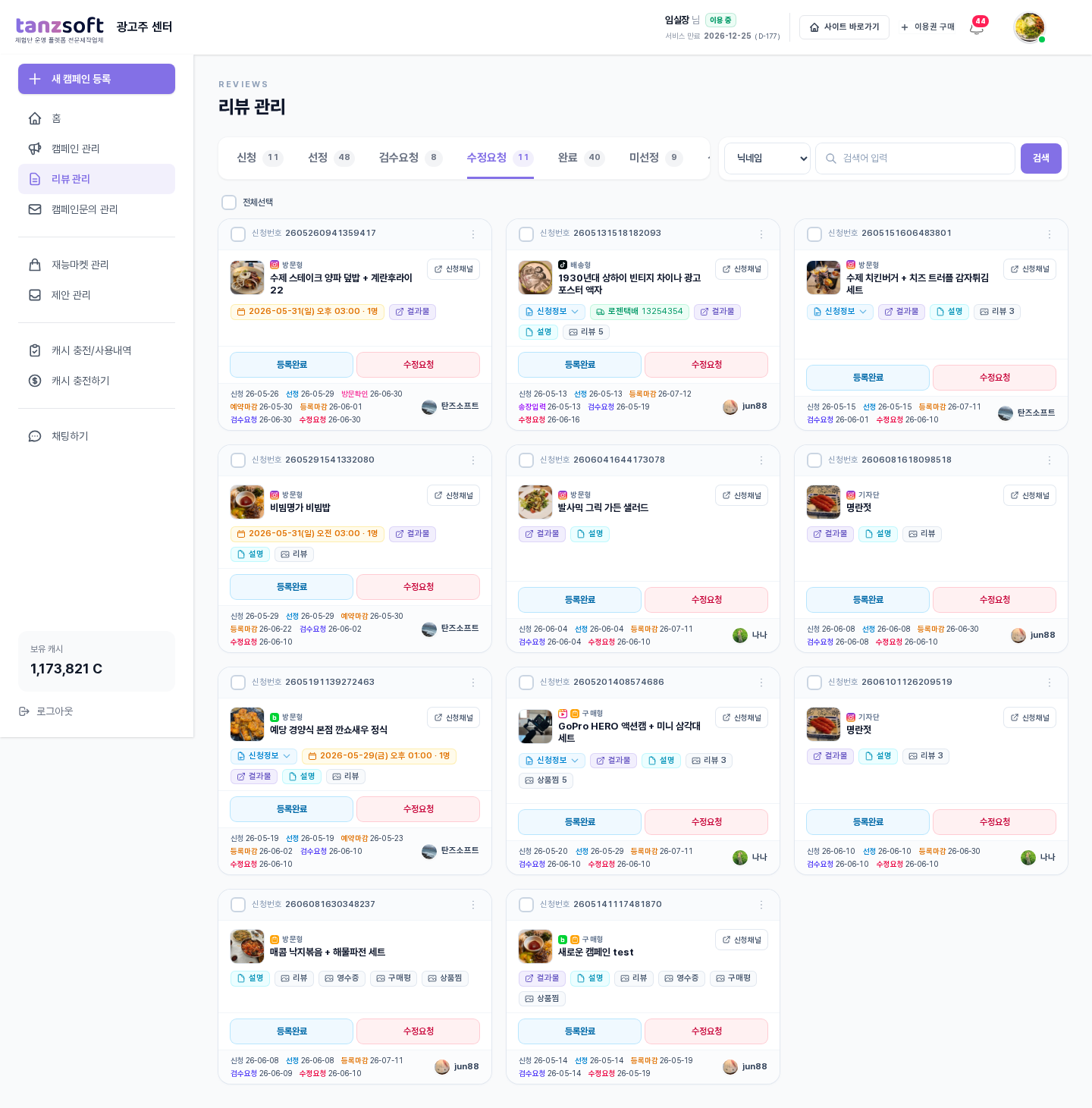
수정요청 탭에서 수정요청 보낸 항목을 한눈에 추적할 수 있습니다. 리뷰어가 결과물을 다시 제출하면 자동으로 검수요청 단계로 돌아오고, 검수 → 등록완료 / 추가 수정요청 사이클이 반복됩니다.
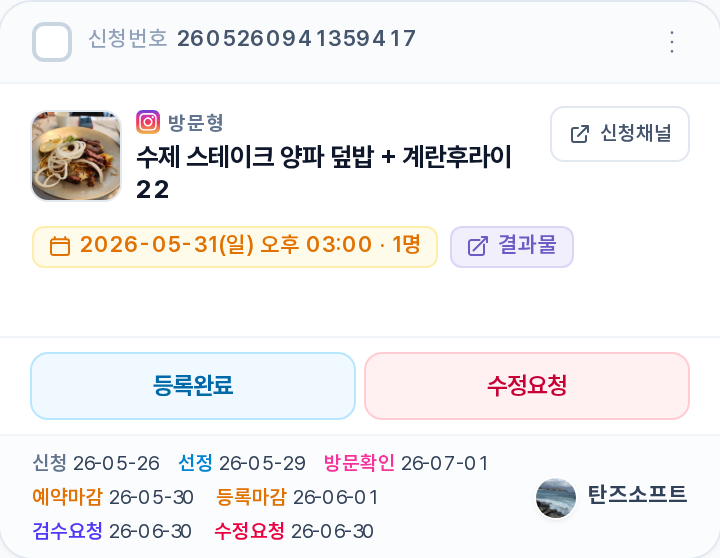
수정요청 탭의 카드에도 [등록완료]·[수정요청] 버튼이 그대로 있습니다. 리뷰어의 재제출을 기다리지 않고 그대로 승인(등록완료)하거나, 수정요청 작성 화면을 다시 열어 요청 내용을 추가로 보낼 수 있습니다.
여러 건을 한 번에 승인하려면 카드 좌상단 체크박스를 켜고 화면 하단 액션 바의 [등록완료]를 누르세요 — 검수요청 탭과 수정요청 탭 모두 가능합니다. 일괄 수정요청은 없습니다 — 수정요청은 내용 작성이 필요해 건별로만 보냅니다.
처리 항목이 없을 때는 "해당 단계의 리뷰 신청 내역이 없습니다" 빈 상태가 노출됩니다 — 다른 단계 페이지도 동일한 패턴입니다.
CHECKLIST
검수 시 확인 권장 항목
- · 결과물 URL이 실제로 게시되어 있는지 (비공개 / 삭제된 글이 아닌지)
- · 챕터 05에서 작성한 리뷰작성시 안내사항의 필수 키워드 / 해시태그 / 사진 매수가 충족되었는지
- · 캠페인 매체와 실제 게시 채널이 일치하는지 (블로그 캠페인인데 인스타에 게시한 경우 등)
- · 구매형의 경우 영수증 / 구매평 / 상품찜 첨부물이 빠짐없이 등록되었는지