CHAPTER 03 로그인 — tanzsoft 리뷰어 사용 매뉴얼 — 회원가입부터 출금까지
CHAPTER 03
로그인 & 계정 찾기
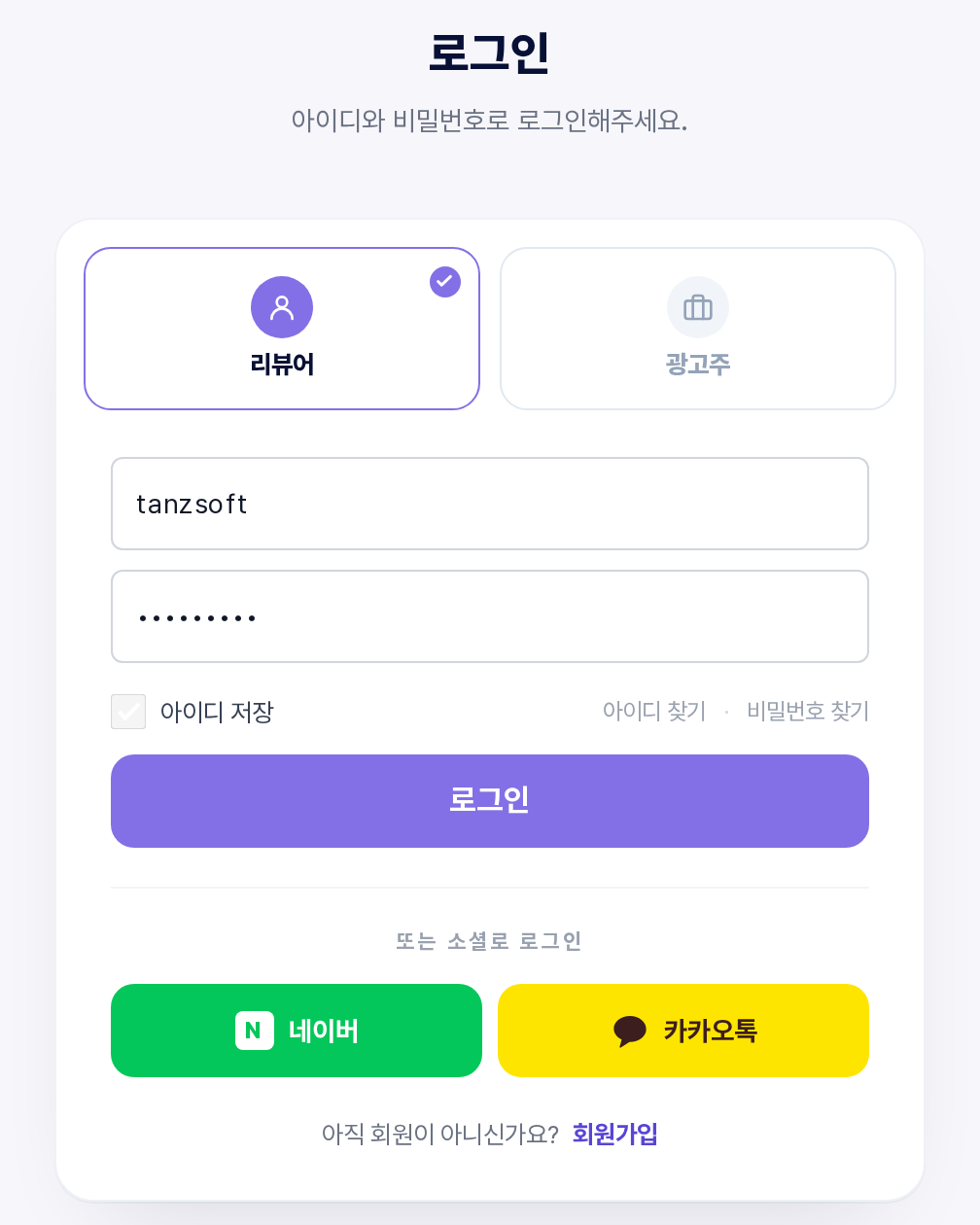
| 리뷰어 / 광고주 탭 | 상단 카드에서 로그인할 회원 유형을 선택합니다. 선택된 탭에 체크 표시가 붙습니다. |
| 아이디 / 비밀번호 | 가입 시 등록한 아이디·비밀번호를 입력합니다. |
| 아이디 저장 | 체크 시 다음 접속에 아이디가 자동 입력됩니다. |
| 아이디 찾기 · 비밀번호 찾기 | 아이디 저장 우측의 링크로 계정 찾기 화면으로 이동합니다(아래 참고). |
| 소셜 로그인 | “또는 소셜로 로그인” 아래 네이버 · 카카오톡 버튼으로 즉시 로그인할 수 있습니다. |
| 회원가입 | “아직 회원이 아니신가요?” 옆 회원가입 링크로 가입 화면으로 이동합니다. |
일반 로그인 / 간편 로그인
아이디 / 비밀번호
가입 시 등록한 아이디·비밀번호로 로그인합니다. ‘아이디 저장’ 체크 시 다음 접속에 자동 입력됩니다.
간편 로그인
N네이버, ●카카오 계정으로 즉시 로그인할 수 있습니다.
로그인이 안 될 때
- · 비밀번호를 여러 번 잘못 입력하면 잠시 로그인 시도가 제한됩니다. 안내된 시간 후 다시 시도하세요.
- · 장기 미접속으로 휴면 전환된 계정은 로그인 시 안내에 따라 휴대폰 본인인증을 하면 즉시 해제됩니다.
- · 운영 설정이 “가입 승인 후”인 사이트에서는 관리자 승인 전까지 “가입 승인 대기 중” 안내가 표시됩니다.
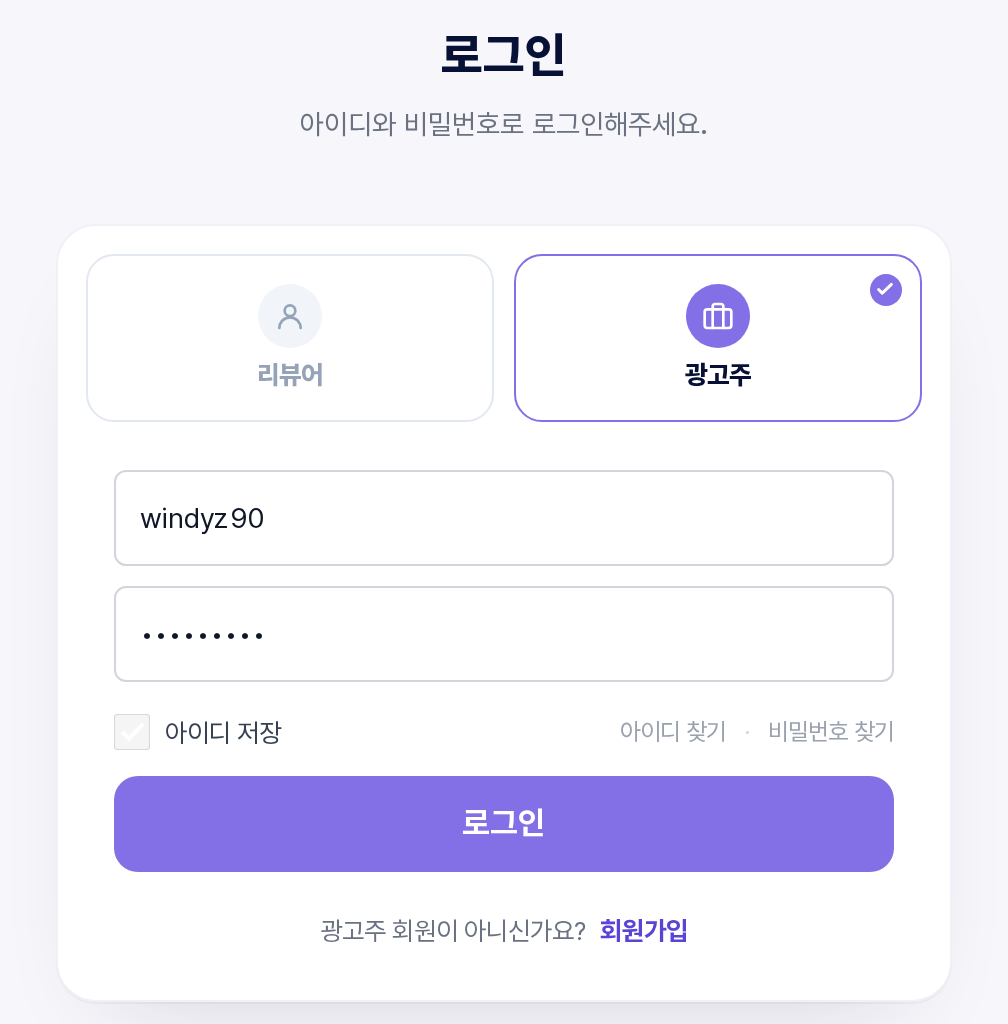
광고주 탭 선택 시 — 하단 안내가 “광고주 회원이 아니신가요?”로 바뀝니다.
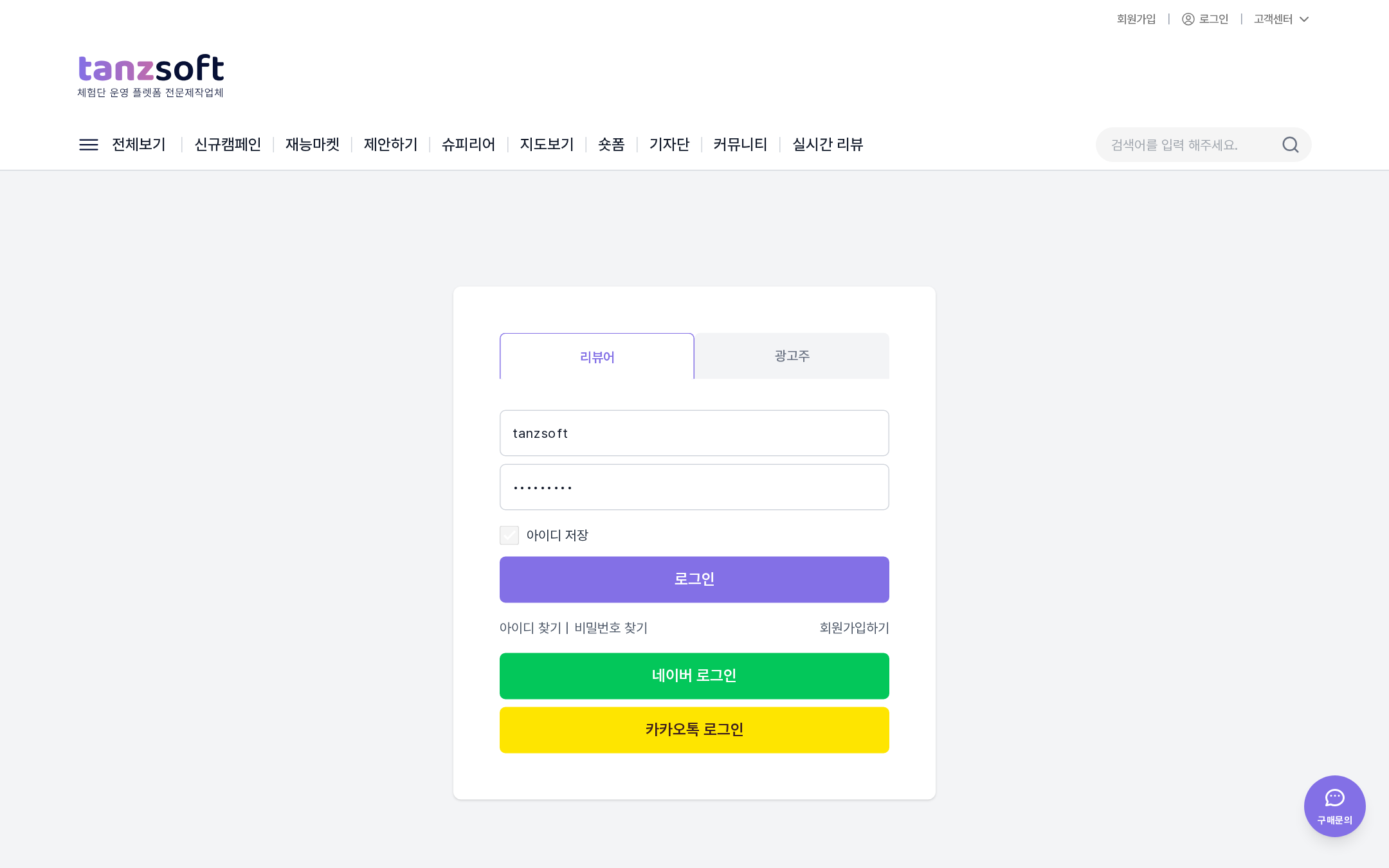
로그인 페이지 전체 화면 — 헤더 우측 상단 로그인 메뉴로 접근합니다.
아이디 찾기
로그인 화면 하단의 아이디 찾기 링크에서 가입 시 등록한 이름·휴대번호로 본인 인증 후 아이디를 확인합니다.
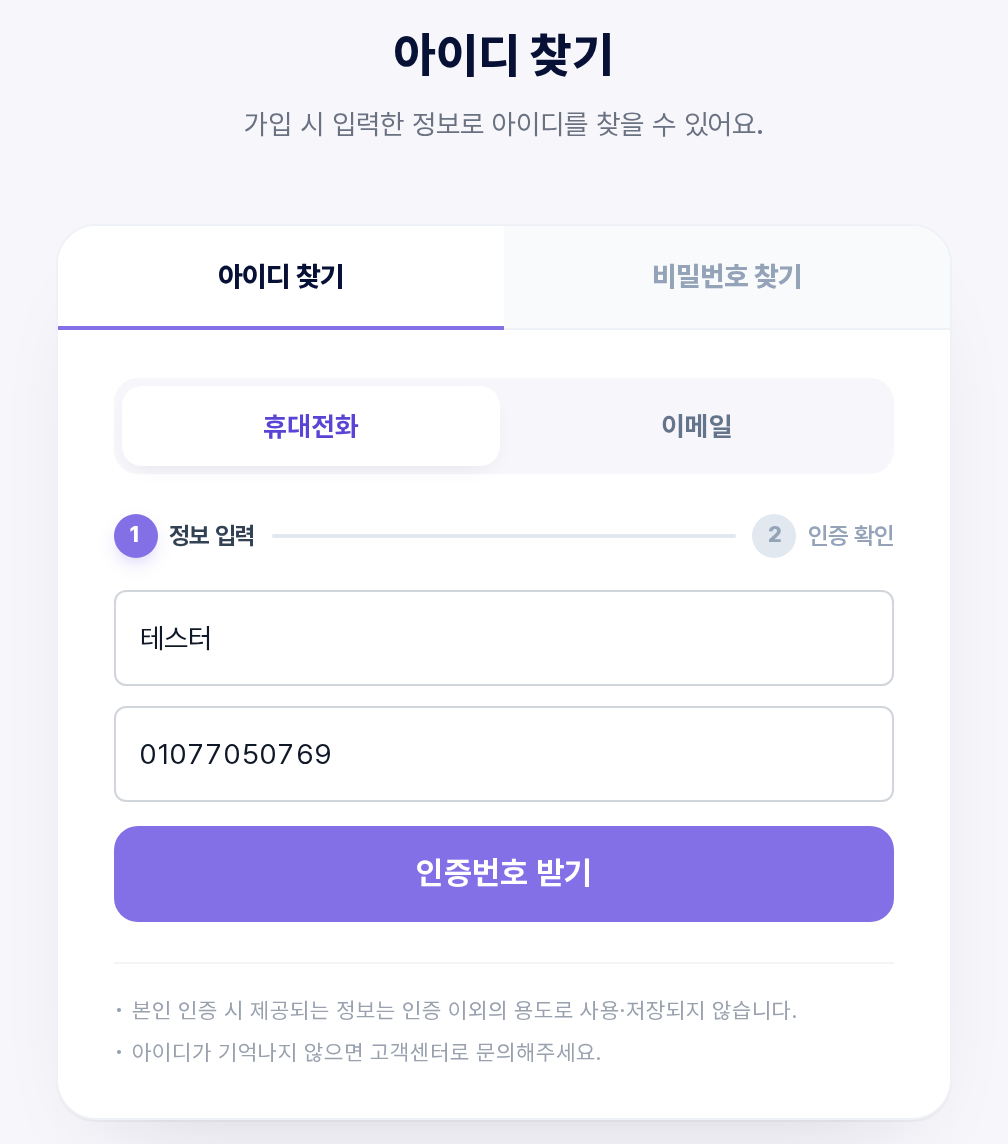
| 인증 방식 탭 | 휴대전화 또는 이메일 중 선택합니다. |
| 진행 단계 | ① 정보 입력 → ② 인증 확인 두 단계로 진행됩니다. 휴대전화 방식은 이름·휴대번호 입력 후 인증번호 받기 → 받은 6자리 인증번호를 확인하면 화면에 아이디가 표시됩니다. 이메일 방식은 이름·이메일이 일치하면 아이디가 이메일로 발송됩니다. |
| 안내 문구 | 본인 인증 시 제공되는 정보는 인증 이외의 용도로 사용·저장되지 않으며, 아이디가 기억나지 않으면 고객센터로 문의합니다. |
비밀번호 찾기
가입 시 입력한 정보로 본인 인증 후 비밀번호를 재설정할 수 있습니다(임시 비밀번호 발급이 아니라 새 비밀번호를 직접 설정). 휴대전화 방식은 인증번호 확인 후 이어지는 화면에서 바로 새 비밀번호를 설정하고, 이메일 방식은 비밀번호 재설정 링크가 이메일로 발송됩니다. 화면 구성은 아이디 찾기와 동일하게 ① 정보 입력 → ② 인증 확인 순서입니다.
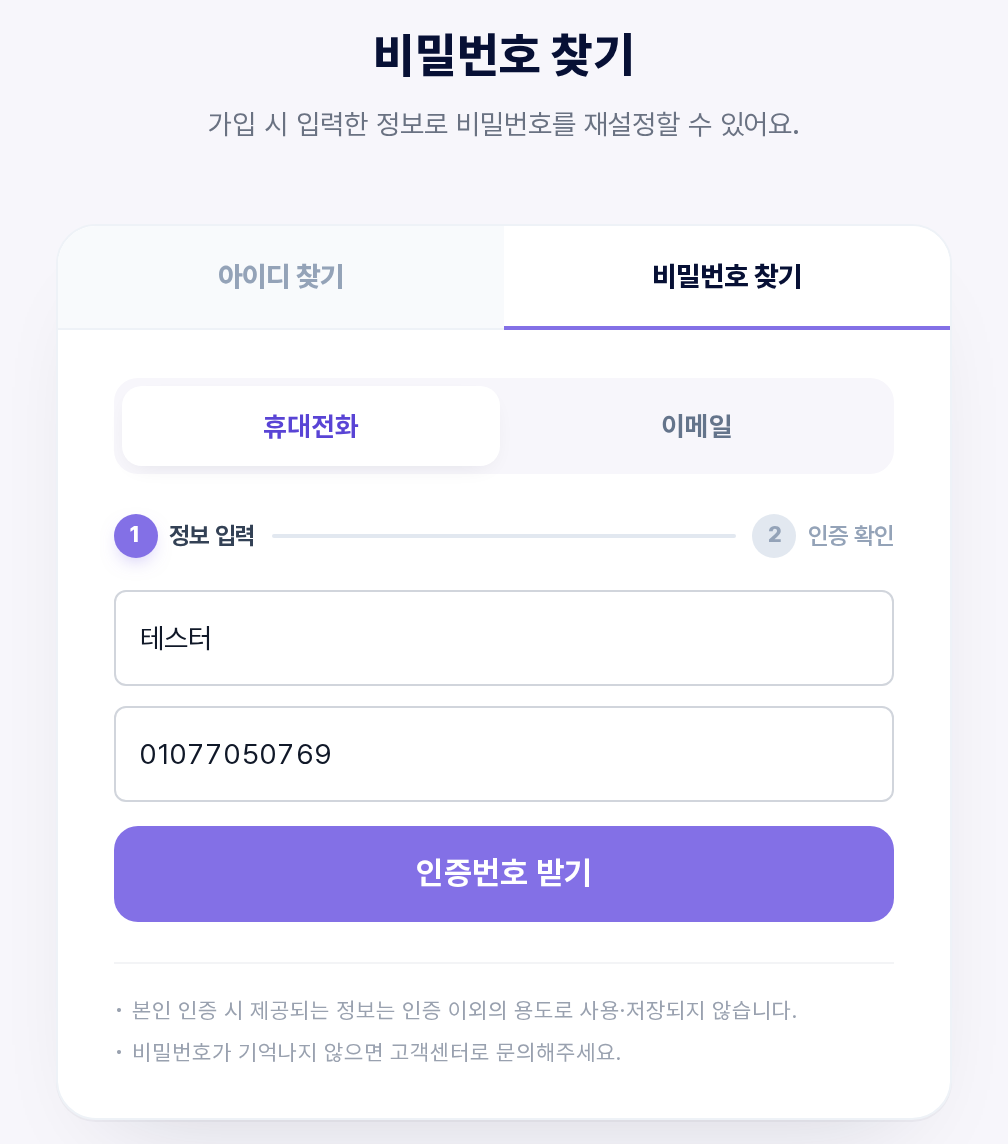
아이디 찾기 화면과 탭으로 서로 오갈 수 있습니다(상단 아이디 찾기 / 비밀번호 찾기 탭).
TIP
로그인 상태가 자주 풀리거나 ‘아이디 저장’이 동작하지 않는다면 브라우저의 쿠키가 차단됐을 가능성이 높습니다. 쿠키 허용 설정과 시크릿 모드 해제 후 다시 시도해 보세요.