CH02 체험단 메뉴 · 리뷰통합 관리
선정 목록
메뉴 7
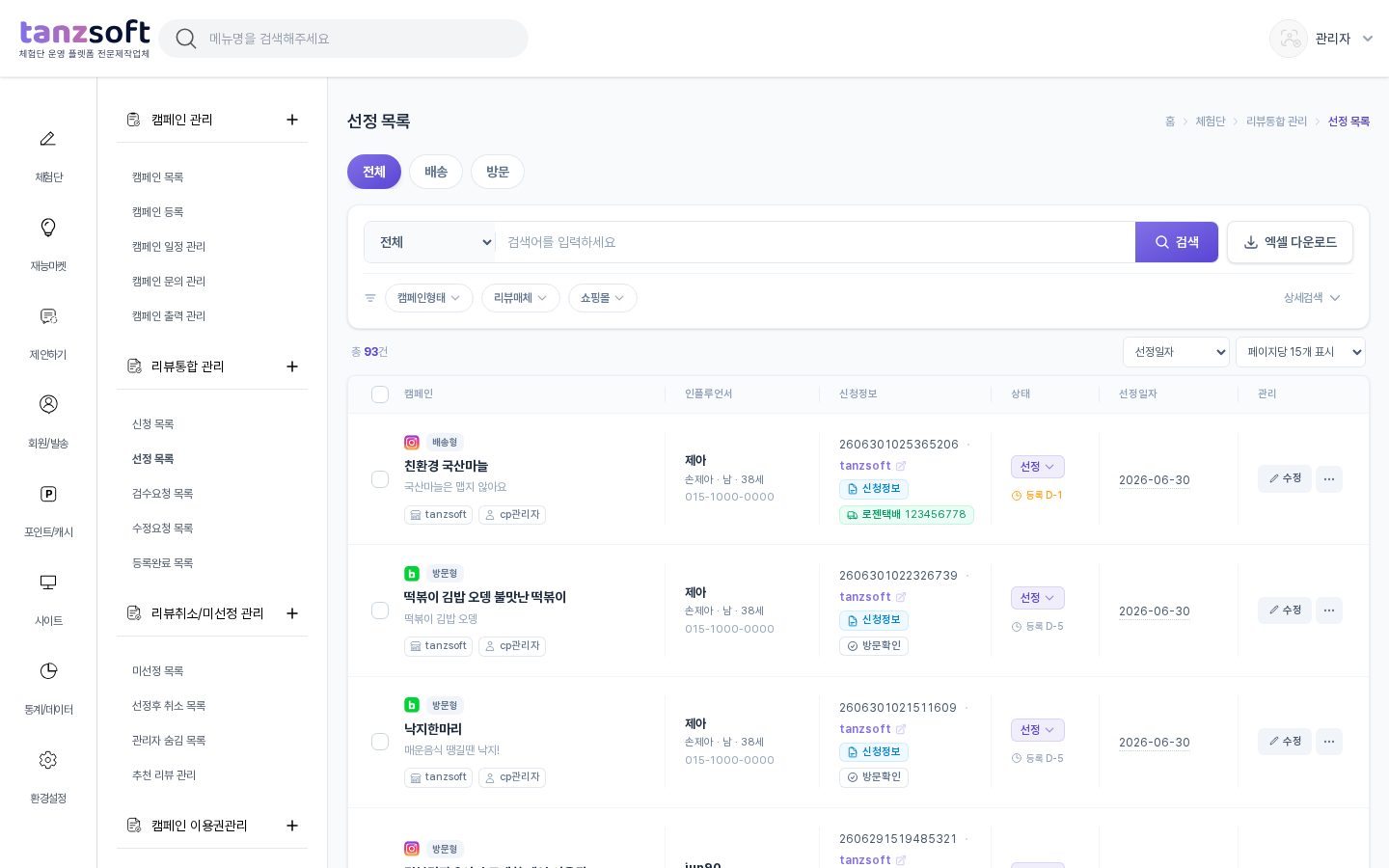
선정 목록
선정된 리뷰어가 실제로 제품을 받거나 매장을 방문하는 단계입니다. 캠페인 종류에 따라 입력 항목이 달라집니다.
탭 구성
- ✅ 전체 — 선정 상태 모든 리뷰
- ✅ 배송 — 제품을 배송받아 작성하는 리뷰. 행별 택배사·송장번호 입력 칸이 열립니다
- ✅ 방문 — 매장·서비스를 방문해 작성하는 리뷰
화면 구역 1 · 검색·필터
검색 · 엑셀 다운로드 · 필터 · 마감 필터

| 검색 | 검색 기준(전체 · 캠페인코드 · 캠페인명 · 신청번호 · 배송 이름 · 배송 연락처 · 회원 아이디 · 회원 이름 · 회원 닉네임 · 회원 연락처 · 회원 이메일 · 신청자 한마디)을 고르고 검색어를 입력해 [검색]을 누릅니다. |
| 엑셀 다운로드 | [엑셀 다운로드]를 누르면 템플릿 선택 창이 열립니다. 템플릿(선정목록)을 고르고 [선택한 템플릿 다운로드]로 내려받습니다. |
| 캠페인형태 · 리뷰매체 · 쇼핑몰 | 캠페인형태(전체 · 배송형 · 방문형 · 기자단 · 구매형), 리뷰매체(블로그 · 인스타그램 · 유튜브 · 틱톡 · 인스타그램 릴스 · 유튜브 쇼츠 · 쇼핑몰), 쇼핑몰(전체 · 해당없음 · 쇼핑몰)로 좁혀 봅니다. |
| 방문확인 | 전체 · 방문확인 · 방문미확인 — 방문형의 방문확인 여부로 거릅니다. |
| 예약마감 · 리뷰등록마감 | 각각 전체 · 마감 지남 두 옵션으로 거릅니다. 마감일이 이미 지난 건만 추려서 관리할 때 씁니다. |
| 상세필터 · 기간검색 | [상세검색]을 열어 캠페인 · 광고주 · 담당자 · 인플루언서를 지정하고, 기간검색으로 일자 범위를 지정합니다(전체 · 오늘 · 7일 · 15일 · 1개월 · 3개월 버튼 지원). |
화면 구역 2 · 목록·관리
선정자 표 — 컬럼과 진행 처리
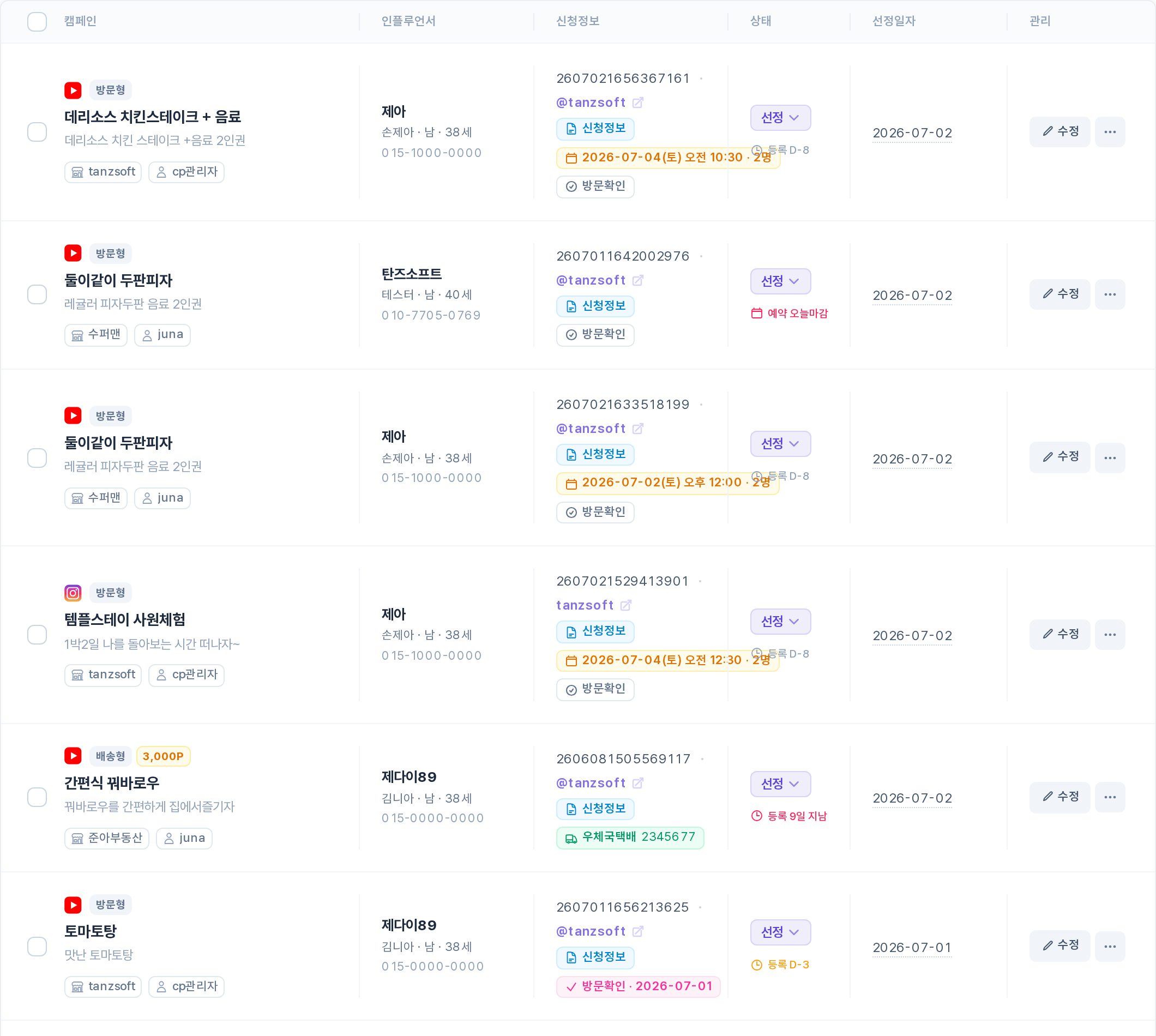
| 캠페인 · 인플루언서 | 캠페인 정보(매체·형태 뱃지 · 제목 · 광고주 · 담당자)와 인플루언서 정보(닉네임 · 이름 · 성별 · 나이 · 연락처 · 채널)가 표시됩니다. |
| 신청정보 | 신청번호 · 신청자 한마디와, 캠페인 종류별 진행 정보 — 배송형은 입력된 택배사 · 운송장번호(배송 탭에서 입력), 방문형은 방문일 · 방문요일 · 방문시간 · 방문 인원(예: 2026-07-04(토) 오전 10:30 · 2명)과 [방문확인] 칩이 표시됩니다. 방문확인 칩을 누르면 방문확인 처리/취소를 전환합니다. |
| 상태 · 선정일자 | "선정" 배지를 누르면 검수요청 · 신청목록 · 선정후취소 이동 메뉴가 열립니다. 선정일자와 마감 카운트(예약 전이면 예약 D-n, 그 외 등록 D-n)가 함께 표시됩니다. |
| 관리 | [수정]으로 리뷰 건 수정 화면을 열고, 더보기(⋯)에서 [예약하기/예약변경](방문형) · [신고하기]를 실행합니다. |
주요 액션
| 결과 등록(검수요청) | 결과 입력 화면(후기 URL · 설명 · 이미지 등)을 열어 저장하면 검수요청(검수중) 단계로 이동합니다. 광고주가 연결된 캠페인이면 광고주에게 검수요청 알림이 발송됩니다. |
| 신청목록 | 신청 단계로 되돌립니다. 리뷰어에게 별도 알림은 발송되지 않습니다. |
| 선정후취소 | 선정후 취소로 이동하며, 리뷰어에게 취소 알림이 발송됩니다. |
| 송장 입력(배송 탭) | 배송 탭에서 행별 택배사·송장번호를 입력하고 체크 후 하단 [송장번호입력]으로 저장합니다(상단 [일괄적용]으로 빈 택배사 칸을 한 번에 채울 수 있음). 저장 시 리뷰어에게 발송 알림이 나가고, 캠페인에 배송 후 등록기간이 설정돼 있으면 리뷰등록 마감일이 송장 입력일 기준으로 다시 계산됩니다. |
| 일괄처리 | 행 체크박스를 선택하면 하단 플로팅 바로 신청목록 · 선정후취소를 한 번에 처리할 수 있습니다. |
📌 리뷰어 페이지 영향
배송형이면 리뷰어 마이페이지의 [내 캠페인]에 택배사 + 송장번호가 노출되고, 방문형이면 예약 일시·인원이 표시됩니다. [결과 등록]으로 검수요청 단계로 넘어가면 리뷰어 화면에 리뷰 작성 폼이 열립니다.
[예약하기] — 방문형에서 관리자가 회원 대신 예약 잡기
방문형 캠페인의 선정 회원 줄에 있는 [예약하기]를 누르면, 관리자가 회원을 대신해 방문 예약을 잡아 줄 수 있는 화면이 열립니다. 회원이 직접 예약하지 못하는 상황(마감 임박, 변경 횟수 소진 등)에서 운영자가 처리해 주는 용도입니다.
- ✅ 달력에서 날짜 선택 → 인원수 → 시간을 차례로 고른 뒤 [예약하기]로 저장합니다. (예약 가능한 날짜·시간만 활성화되어 나타납니다)
⚠️ 관리자는 "무시"할 수 있는 제약
아래 제한은 회원에게는 막혀 있지만 관리자는 무시하고 예약·변경할 수 있습니다.
- · 예약신청 마감일이 지난 경우
- · 변경 횟수를 다 쓴 경우
- · 기존 예약을 2일 전까지만 바꿀 수 있는 제한
- · 기존 예약일이 이미 지난 경우
⚠️ 관리자도 "지킬 수밖에 없는" 제한
다음은 관리자가 예약할 때도 회원과 똑같이 강제됩니다 — 무시할 수 없습니다.
- · 캠페인이 정한 예약 기간(시작·종료일)
- · 휴일(예약 불가일)
- · 시간대별 예약 인원 한도
- · 설정된 예약 가능 시간