CH07 사이트 메뉴 · 유지보수
팝업 관리
메뉴 7-3-2
팝업
리뷰어 사이트 메인 페이지 접속 시 화면 위에 띄울 팝업을 관리합니다. 설정 항목: 노출 기기(PC·모바일), 팝업 형태(윈도우·고정레이어·이동레이어·센터슬라이드·하단슬라이드), 표시 위치, 크기, 노출 기간, 내용(에디터). [등록] · [수정] · [삭제] · 노출 여부 즉시 변경이 가능하고, 접속 기기(PC/모바일)에 맞는 팝업만 분리 노출됩니다. 저장 시 PC·모바일 화면에 즉시 반영됩니다.
화면 구역 1 · 검색·필터
검색어 · 형태 · 접근기기 · 노출여부 · 기간검색

| 검색어 | 검색 기준을 전체 · 제목 · 내용 중에서 고르고 검색어를 입력한 뒤 [검색]을 누릅니다. |
| 형태 | 전체 · 윈도우 · 고정레이어 · 이동레이어 · 센터슬라이드 · 하단슬라이드로 걸러 봅니다. (윈도우: 브라우저 새 창, 고정레이어: 지정 좌표 고정, 이동레이어: 드래그로 이동 가능, 센터슬라이드: 화면 중앙 카드, 하단슬라이드: 화면 하단 카드) |
| 접근기기 | 전체 · PC · 모바일로 걸러 봅니다. |
| 노출여부 | 전체 · 노출 · 미노출로 걸러 봅니다. |
| 기간검색 | 기준 일자를 등록일자 · 수정일자 중에서 고르고 시작일~종료일을 지정합니다. 전체 · 오늘 · 7일 · 15일 · 1개월 · 3개월 버튼으로 기간을 빠르게 선택할 수 있습니다. |
화면 구역 2 · 목록·관리
팝업 목록
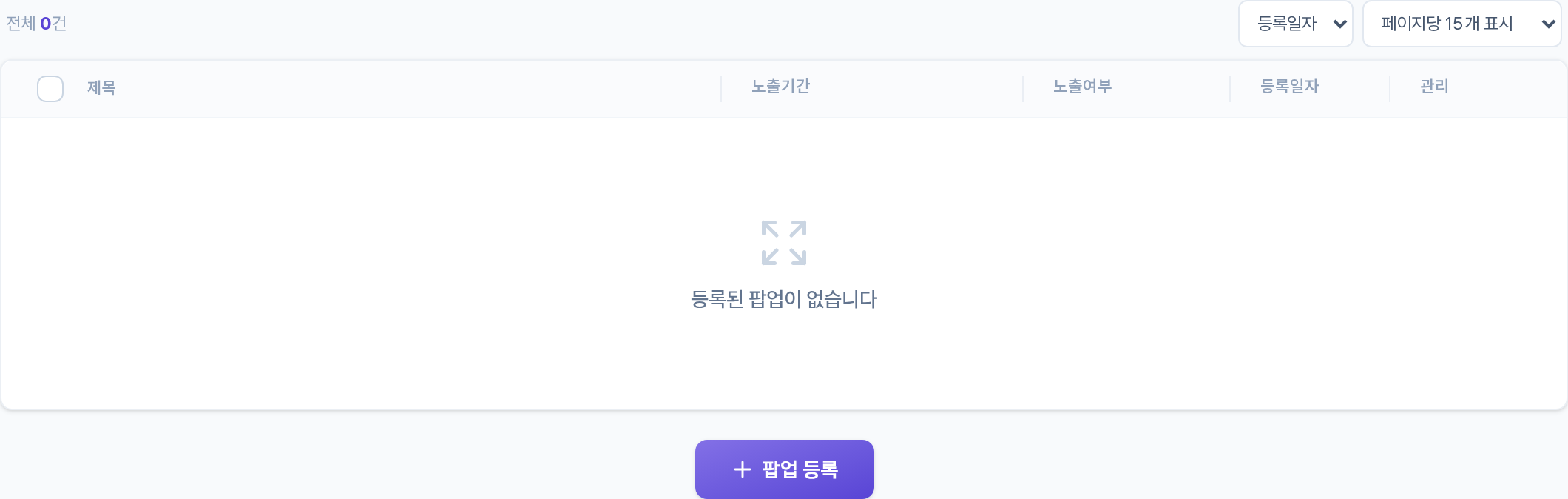
| 총 건수 · 정렬 · 표시 수 | "전체 N건"과 함께 등록일자 · 수정일자 기준으로 정렬할 수 있고, 페이지당 15~100개 표시를 선택할 수 있습니다. |
| 목록 컬럼 | 제목 · 노출기간 · 노출여부 · 등록일자 · 관리가 표시됩니다. 제목 옆에는 형태·접근기기 뱃지가 붙습니다. 노출여부는 누르면 드롭다운에서 즉시 변경되고, 관리는 [수정] 버튼과 ⋯(더보기) 메뉴의 [삭제]입니다. 항목을 체크하면 하단 일괄 처리 바에서 노출 · 미노출 · 선택삭제를 처리합니다. |
| 빈 목록 · 등록 | 등록된 팝업이 없으면 "등록된 팝업이 없습니다" 안내가 표시됩니다(검색 조건이 걸려 있으면 [필터 초기화] 버튼). 새 팝업은 목록 하단의 [등록하기] 버튼으로 등록합니다. |
등록 화면 · 항목 그룹 1
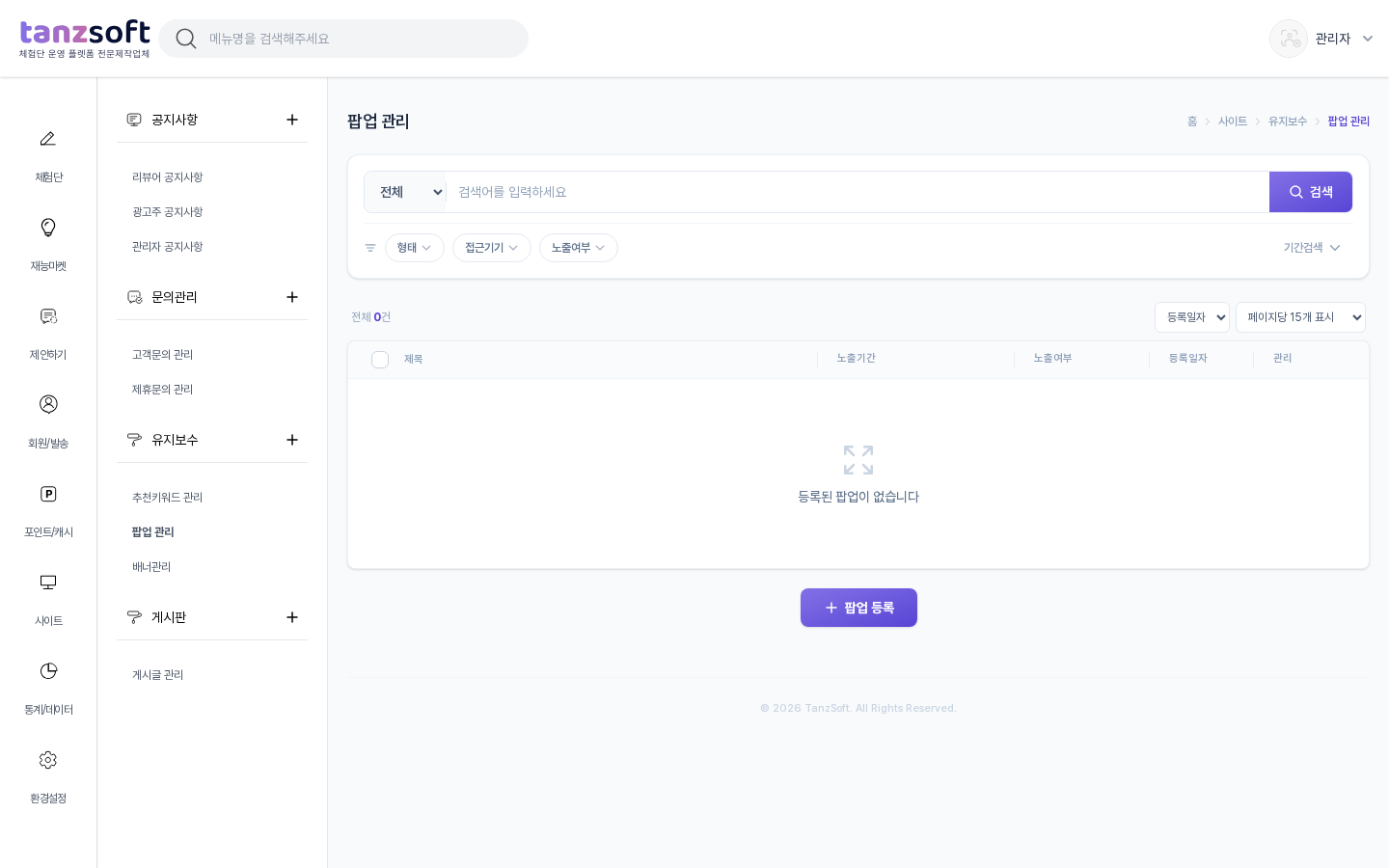
노출 방식 — 접근기기 · 형태 · 위치 · 사이즈 · 노출기간





| 접근기기 | PC / 모바일 중 노출 대상 기기를 선택합니다. 기기별로 분리 노출됩니다. |
| 형태 | 윈도우 · 고정레이어 · 이동레이어 · 센터슬라이드 · 하단슬라이드 중 팝업 유형을 선택합니다. 윈도우 = 브라우저 새 창으로 열림(브라우저가 팝업을 차단하면 페이지 내 레이어로 대체 표시), 고정레이어 = 지정 좌표에 고정, 이동레이어 = 사용자가 드래그로 옮길 수 있음, 센터/하단슬라이드 = 화면 중앙/하단 카드로 표시되며 같은 형태가 여러 건이면 한 카드 안에서 자동으로 넘어가며 순환합니다. |
| 위치 | 표시 위치를 X좌표 · Y좌표(단위: px)로 입력합니다. 윈도우·고정레이어·이동레이어를 선택했을 때만 입력란이 나타나며, 슬라이드형은 자동 배치되어 입력하지 않습니다. |
| 사이즈 | 팝업 크기를 가로 · 세로(단위: px)로 입력합니다. 위치와 마찬가지로 윈도우·고정레이어·이동레이어에서만 입력합니다. |
| 노출기간 | 시작일 · 종료일을 지정합니다. 노출 기간 안(날짜 기준)에서만 사용자에게 표시됩니다. |
등록 화면 · 항목 그룹 2
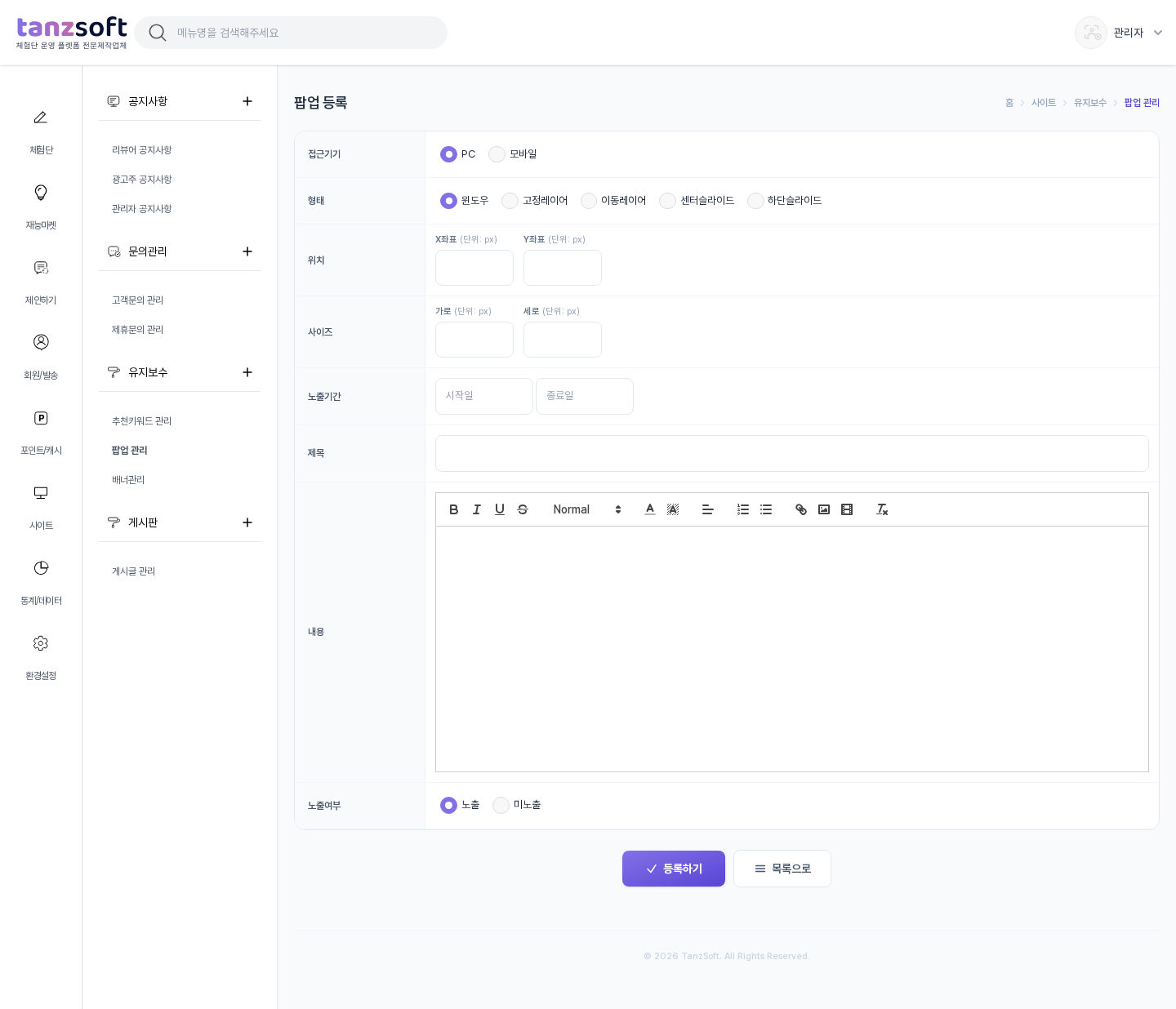
내용·노출 — 제목 · 내용 · 노출여부

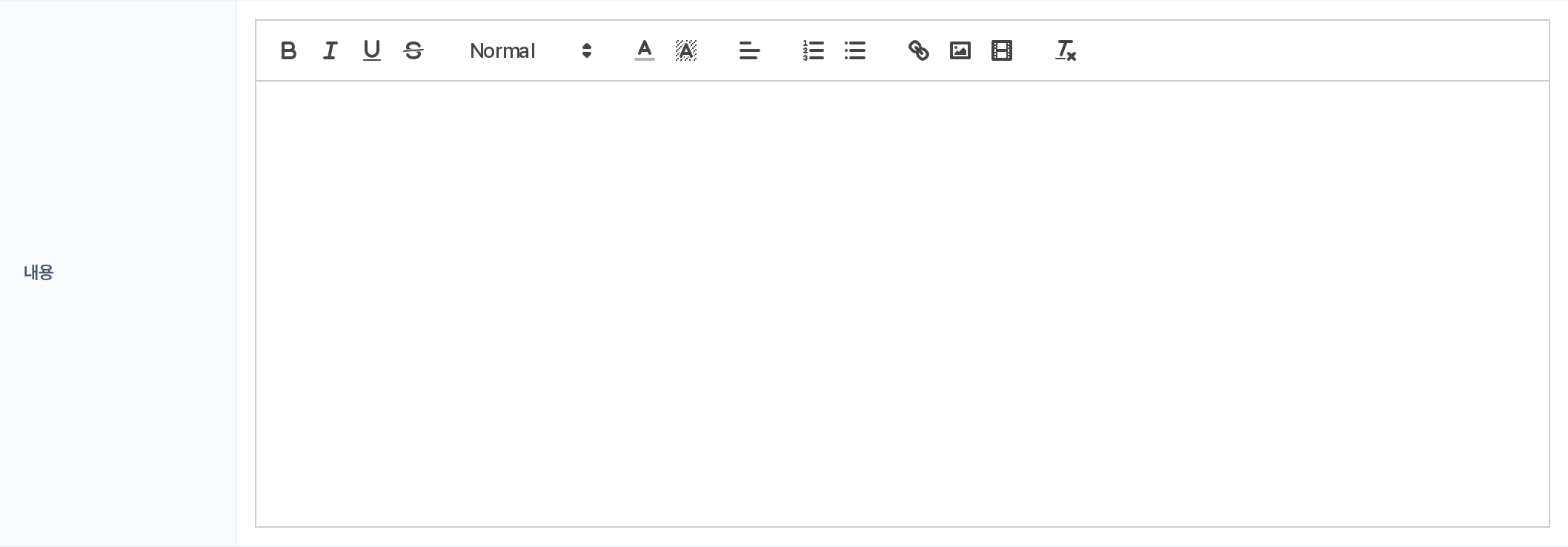

| 제목 | 팝업 제목을 입력합니다. |
| 내용 | 팝업 본문을 에디터로 작성합니다(서식 · 이미지 · 동영상 · 링크 도구 제공). |
| 노출여부 | 노출 / 미노출 중 선택합니다. 저장 시 PC·모바일 화면에 즉시 반영됩니다. |
📌 영향
노출 상태 + 노출 기간 안 + 접속 기기(PC·모바일) 일치, 세 조건을 모두 만족하는 팝업이 리뷰어 사이트 메인 페이지에서 표시됩니다(최신 등록 우선). 노출을 꺼 두거나 기간 밖이면 보이지 않습니다. 사용자가 [오늘 그만 보기/오늘 하루 보지 않기]를 누르면 그날 자정까지 해당 팝업이 다시 뜨지 않습니다.
⚠️ 주의
팝업 캐시는 저장 시 자동으로 갱신되지만, CDN/브라우저 캐시가 남아 있으면 사용자 화면에 늦게 반영될 수 있습니다.