CH07 사이트 메뉴 · 유지보수
배너관리
메뉴 7-3-3
배너
리뷰어 사이트 메인 페이지의 5개 슬롯(PC 상단·PC 중단·모바일 상단·모바일 중단·아이콘 분류)에 노출되는 이미지 배너를 관리합니다. 설정 항목: 노출 위치(배너그룹), 이미지, 연결 링크, 링크 열기 방식(새 창·현재 창), 노출 여부, 노출 순서, 노출 기간. [등록] · [수정] · [삭제]가 가능하고, 같은 슬롯 안에서는 노출순서 숫자가 클수록 앞에 나옵니다.
화면 구역 1 · 검색·필터
검색어 · 배너그룹 · 노출여부 · 노출기간 · 기간검색

| 검색어 | 검색 기준을 전체 · 설명 · 링크주소 중에서 고르고 검색어를 입력한 뒤 [검색]을 누릅니다. |
| 배너그룹 | 노출 위치(슬롯)로 걸러 봅니다 — 전체 · 메인 모바일상단 · 메인 모바일중단 · 메인 아이콘분류 · 메인 PC중단 · 메인 PC상단. |
| 노출여부 | 전체 · 노출 · 미노출로 걸러 봅니다. |
| 노출기간 | 전체 · 상시노출 · 기간노출로 걸러 봅니다. |
| 기간검색 | 기준 일자를 등록일자 · 수정일자 중에서 고르고 시작일~종료일을 지정합니다. 전체 · 오늘 · 7일 · 15일 · 1개월 · 3개월 버튼으로 기간을 빠르게 선택할 수 있습니다. |
화면 구역 2 · 목록·관리
배너 목록 — 노출순위·노출여부 관리
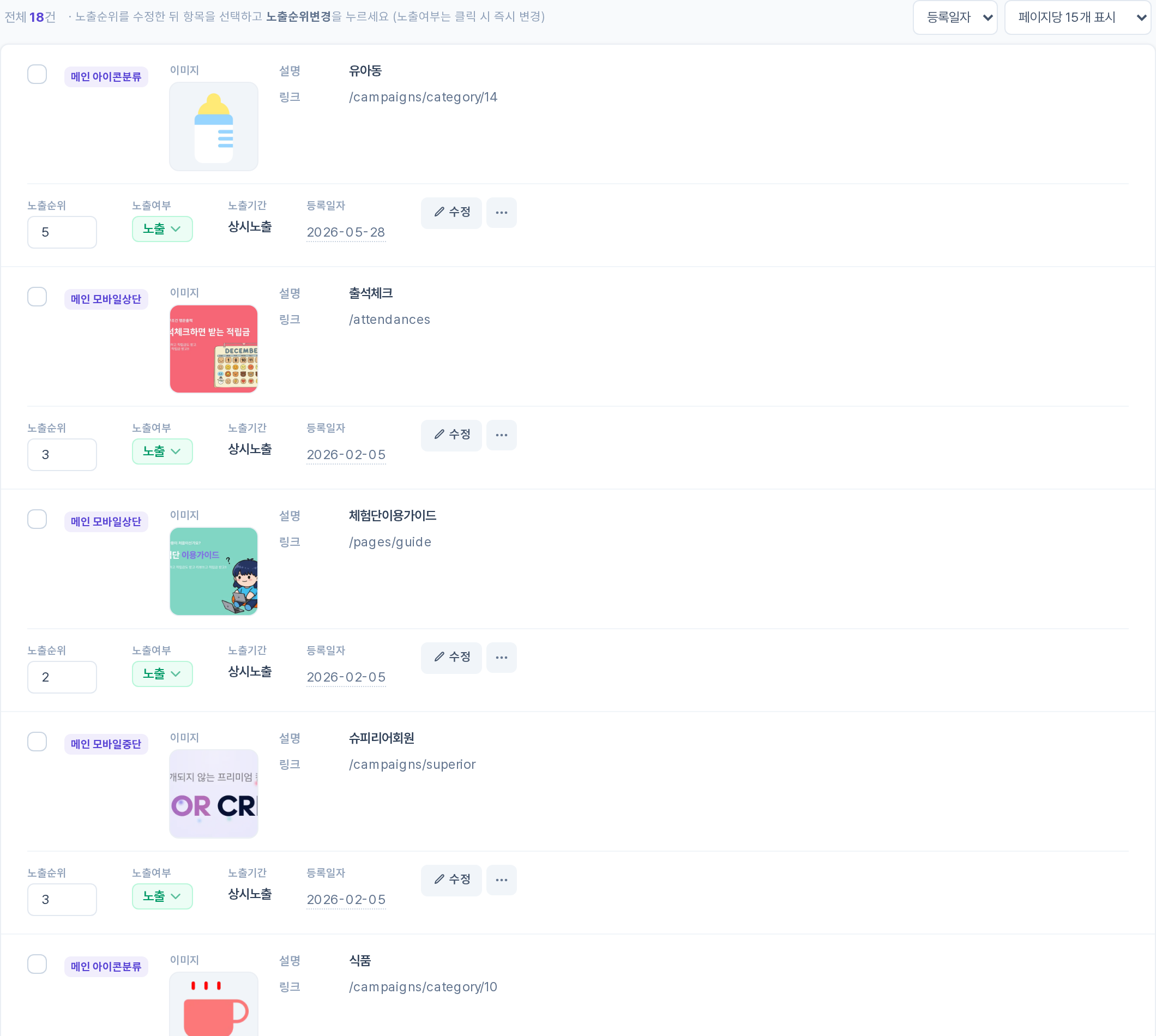
| 총 건수 · 정렬 · 표시 수 | "전체 N건"과 함께 등록일자 · 수정일자 · 순위 기준으로 정렬할 수 있고, 페이지당 15~100개 표시를 선택할 수 있습니다. |
| 노출순위 일괄 변경 | 화면 안내대로 노출순위를 수정한 뒤 항목을 선택하고 [노출순위변경]을 누릅니다. 노출여부는 클릭 시 즉시 변경됩니다. |
| 배너그룹 · 이미지 | 배너가 속한 슬롯과 등록된 이미지 미리보기가 표시됩니다. |
| 설명 · 링크 · 타겟 | 배너 설명, 연결 링크 주소, 링크 열기 방식(새 창 / 현재 창)이 표시됩니다. |
| 노출순위 · 노출여부 · 노출기간 | 같은 슬롯 안 정렬 순서(숫자가 클수록 앞), 노출/미노출 상태, 상시노출 또는 노출 기간이 표시됩니다. |
| 등록일자 · 관리 | 등록 일시와 행별 [수정] · [삭제] 버튼입니다. |
등록 화면 · 항목 그룹 1
배너 기본 — 배너그룹 · 설명 · 링크주소 · 타겟




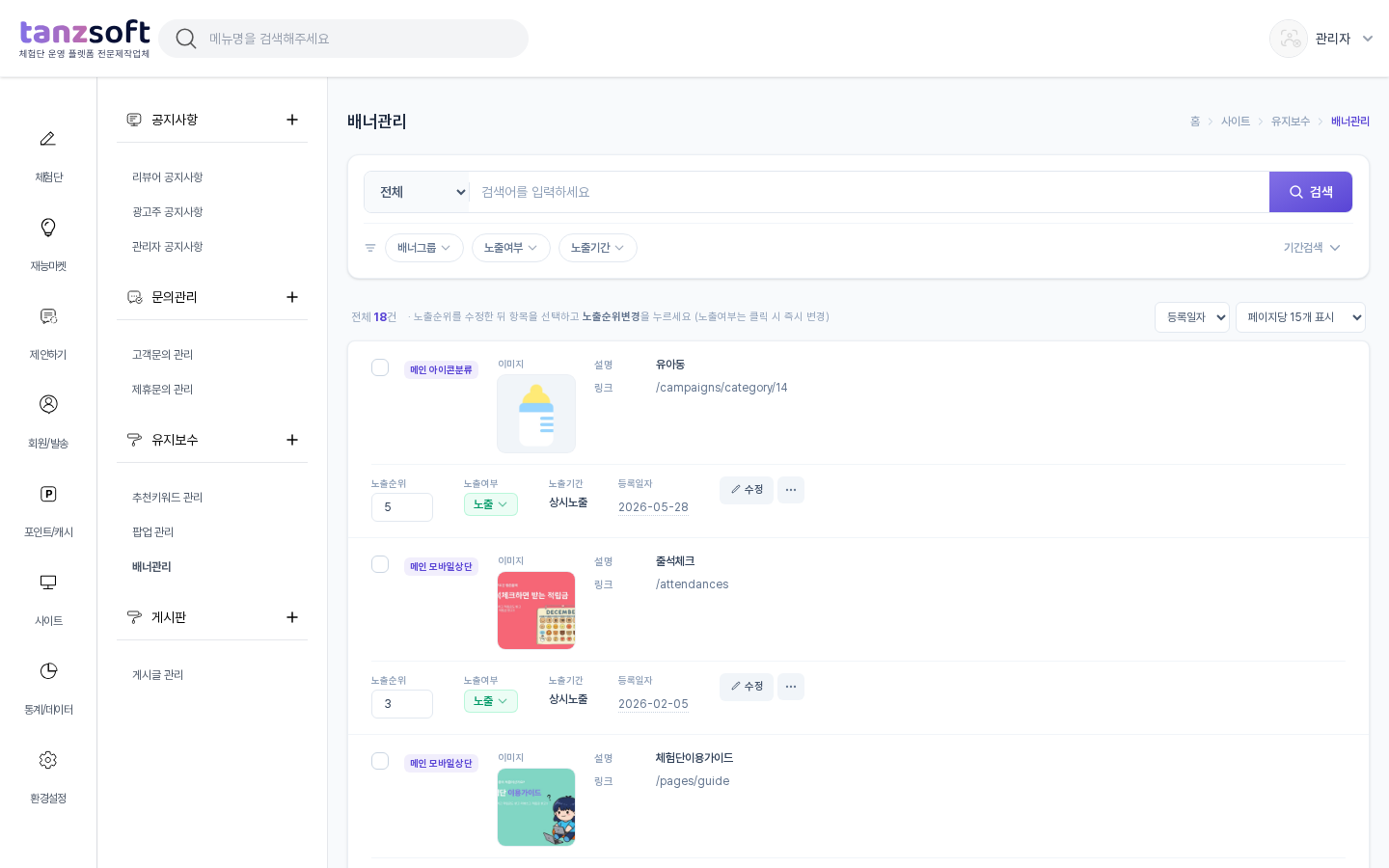
| 배너그룹 | 노출 위치(슬롯)를 드롭다운에서 선택합니다 — 메인 모바일상단 · 메인 모바일중단 · 메인 아이콘분류 · 메인 PC중단 · 메인 PC상단. 상단/중단 슬롯은 메인의 슬라이드 배너, 아이콘분류는 메인의 원형 아이콘 메뉴 그리드입니다. PC/모바일 구분은 화면 폭 기준이라 PC 슬롯은 넓은 화면에서, 모바일 슬롯은 좁은 화면에서 표시됩니다. |
| 설명 | 배너 설명을 입력합니다. 목록·검색에서 배너를 구분하는 이름이자 이미지 대체 텍스트로 쓰이며, 아이콘분류 슬롯에서는 아이콘 아래 메뉴 이름으로 사이트에 그대로 노출됩니다. |
| 링크주소 | 배너 클릭 시 이동할 연결 링크 주소를 입력합니다. |
| 타겟 | 링크 열기 방식을 새 창 / 현재 창 중에서 선택합니다. |
등록 화면 · 항목 그룹 2
이미지·노출 — 이미지 · 노출기간 · 노출순서 · 노출여부




| 이미지 | 드래그/클릭으로 배너 이미지를 업로드합니다 — JPG, JPEG, PNG, GIF, WEBP · 최대 1개 · 개당 20MB 이하 · 1920px 자동 리사이즈. |
| 노출기간 | 상시노출 / 기간노출 중 선택합니다. 기간노출이면 노출 기간을 지정합니다. |
| 노출순서 | 같은 슬롯 안에서의 정렬 순서 숫자를 입력합니다. 숫자가 클수록 앞(먼저) 노출되고, 같으면 최신 등록이 먼저입니다. 비워 두면 0으로 저장됩니다. |
| 노출여부 | 노출 / 미노출 중 선택합니다. |
📌 영향
사용자 사이트의 해당 위치에 즉시 노출됩니다. 노출 기간 밖이거나 노출을 꺼 두면 자동으로 숨김 처리됩니다.
⚠️ 주의
슬롯별로 이미지 권장 사이즈가 다릅니다. 작은 이미지를 큰 슬롯에 올리면 흐릿하게 보이고, 비율이 어긋나면 일부가 잘릴 수 있습니다.
v2.1 보강 — 정렬·노출 규칙 비교
각 화면의 정렬·노출 규칙을 정리한 표입니다.
| 대상 | 정렬 기준 | 동시 노출 개수 제한 | 캐시 키 |
|---|---|---|---|
| 배너 (banners) | 노출순서 큰 숫자 먼저 → 최신순 | 코드 차원 제한 없음 · 슬롯별 묶임 | dashboardBanner |
| 팝업 (popups) | 정렬 순서 지정 없음 · 최신 등록 우선 | 기기·형태별로 분리 | PC·모바일 따로 적용 |
| 추천 키워드 (keywords) | 지정 순서 → 등록 순 | 최대 20개 | 메인 추천 키워드 |
⚠️ 팝업은 노출순서 입력란이 없어 최신 등록이 먼저 표시됩니다. 슬라이드형은 같은 형태끼리 한 카드에서 순환하지만, 윈도우·레이어형은 각각 따로 뜨므로 같은 좌표에 여러 팝업이 겹치지 않게 하세요.