CH09 환경설정 메뉴 · 사이트 설정
택배설정
메뉴 11
택배설정
- · 항목: 택배사명, 송장조회주소(URL), 노출 순서
화면 구역 1 · 검색·필터
택배사 검색

| 검색 | 검색 대상(전체 · 택배사명 · 택배사코드)을 고르고 검색어를 입력해 [검색]을 누릅니다. |
| 기간검색 | 등록일자 또는 수정일자 기준으로 시작일~종료일 범위를 지정합니다. 전체 · 오늘 · 7일 · 15일 · 1개월 · 3개월 단축 버튼이 있습니다. |
화면 구역 2 · 목록·관리
등록된 택배사 목록
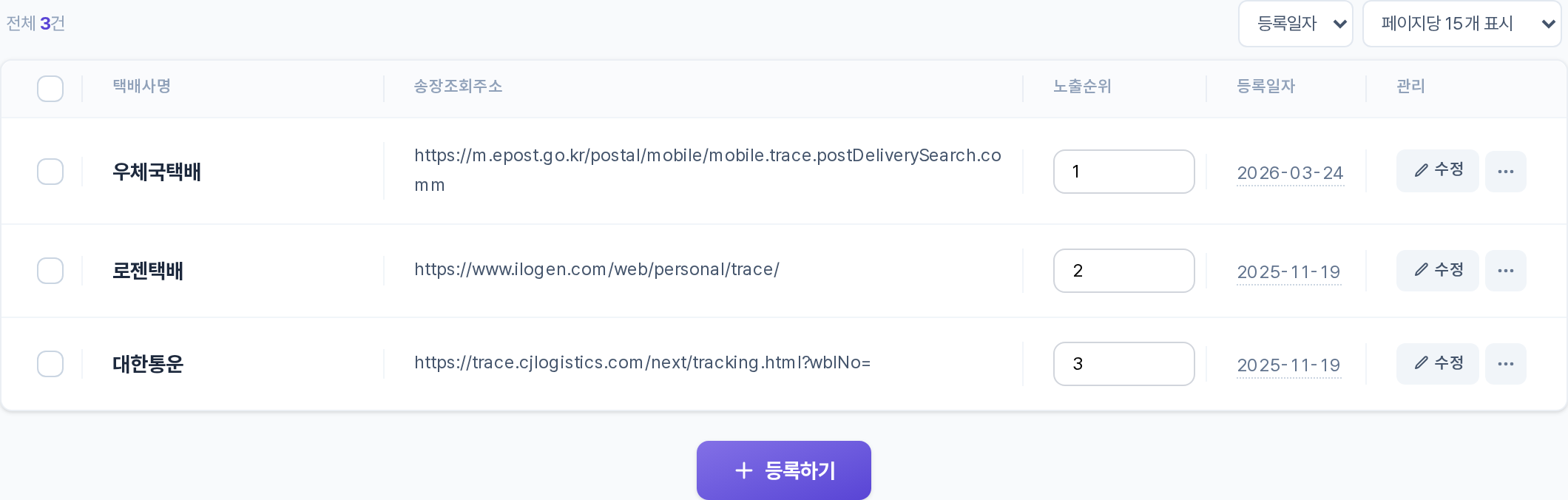
| 건수·정렬·표시 | 상단에 전체 건수가 표시되고, 등록일자 · 수정일자 · 노출순위 정렬과 페이지당 15~100개 표시를 고를 수 있습니다. |
| 목록 컬럼 | 택배사명 / 송장조회주소 / 노출순위 / 등록일자 / 관리 열로 구성됩니다. 예: "우체국택배" — https://m.epost.go.kr/… 형태의 조회 주소. |
| 관리 | 맨 오른쪽 관리 열에서 행별 택배사를 수정·관리합니다. |
등록 화면 · 항목 그룹 1
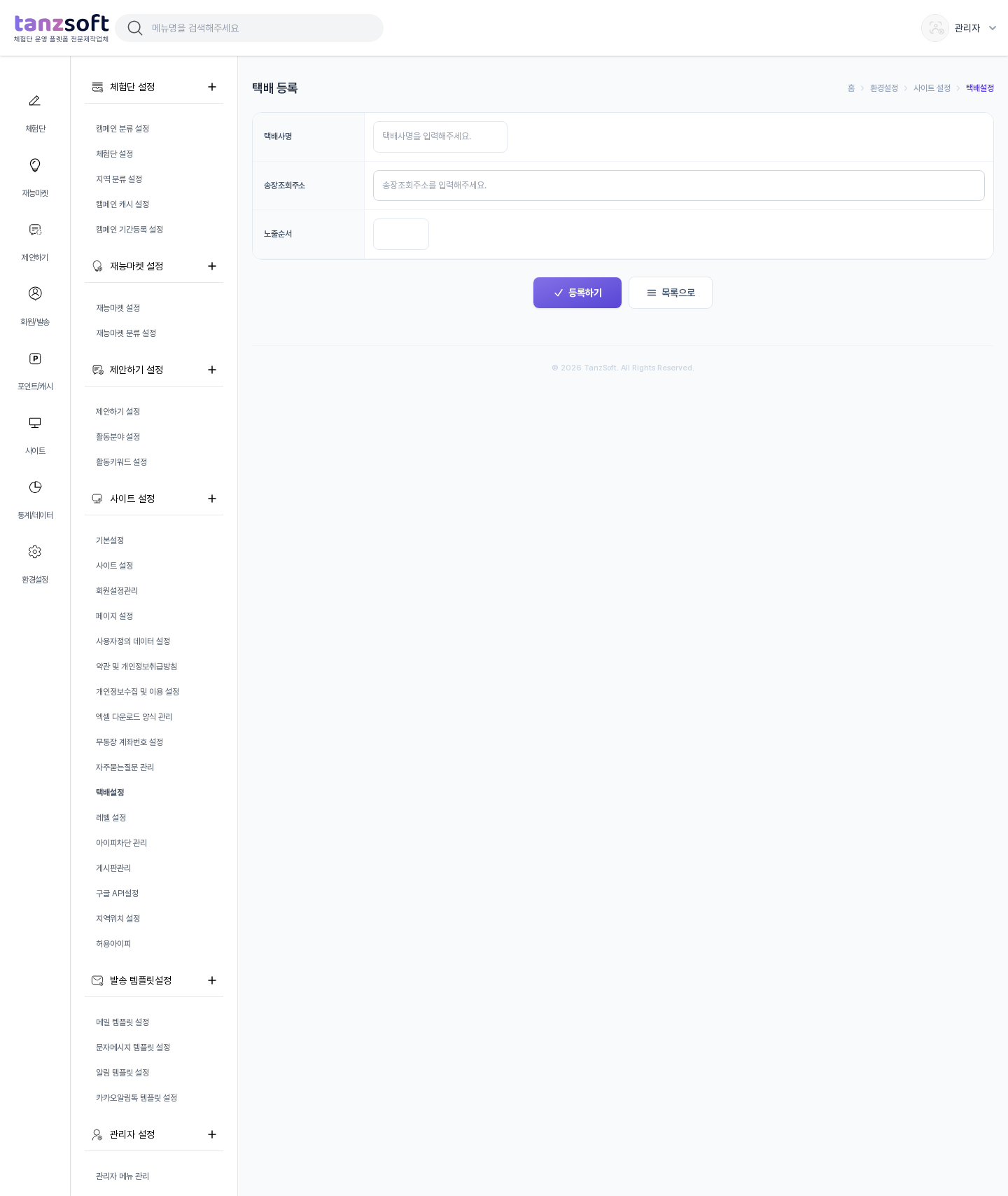
등록 화면 — 택배사명 · 송장조회주소 · 노출순서



| 택배사명 | 택배사 이름을 입력합니다. 광고주 배송 정보 입력의 [택배사] 드롭다운에 이 이름이 나옵니다. |
| 송장조회주소 | 해당 택배사의 송장 조회 주소를 입력합니다. 조회 링크는 이 주소 뒤에 송장번호를 그대로 이어 붙여 만들어집니다. |
| 노출순서 | 드롭다운·목록의 노출 순서를 숫자로 입력합니다. |
📌 사용자 영향
광고주가 리뷰어 배송 정보를 입력할 때 [택배사] 드롭다운, 리뷰어 마이페이지의 송장 추적 링크에 연결됩니다.
⚠️ 주의
조회 링크는 송장조회주소 끝에 송장번호가 그대로 이어 붙는 방식입니다. 송장번호가 들어갈 자리가 주소의 맨 끝이 되도록(예: …?invoice_no= 로 끝나게) 입력해야 추적 링크가 작동합니다.