CH05 회원/발송 메뉴 · 회원 관리
광고주회원 목록
메뉴 5-1-2
광고주회원 목록
광고주 계정을 검색·조회하고 사업자정보 확인과 승인 처리를 하는 메뉴입니다. 아래에서 화면 구역별로 설명합니다.
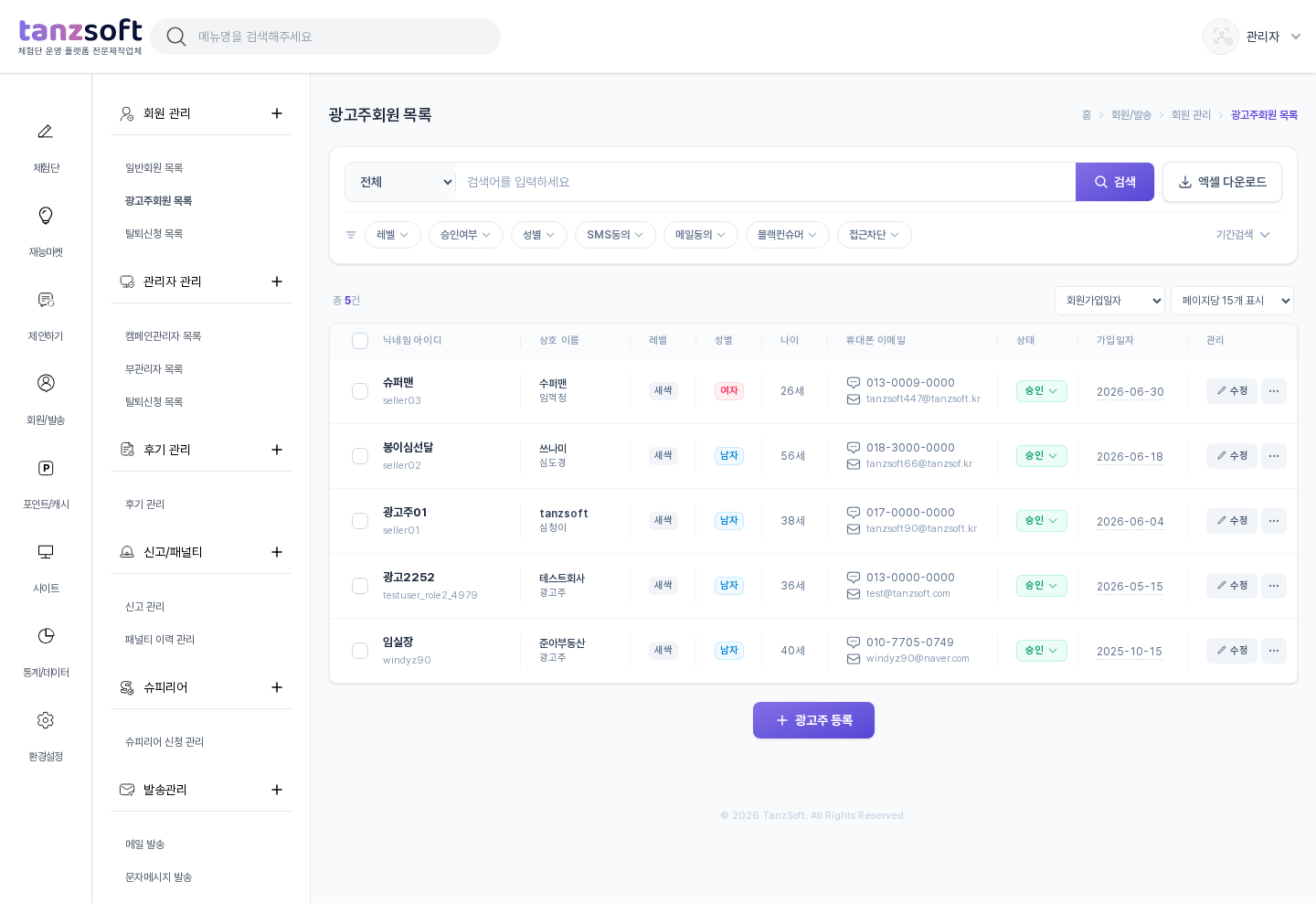
화면 구역 1 · 검색·필터
검색바 · 필터 · 기간검색

| 검색어 | 검색 종류(전체 · 아이디 · 이름 · 이메일 · 닉네임 · 휴대폰번호 · 전화번호)를 고르고 키워드를 입력한 뒤 [검색]을 누릅니다. |
| 엑셀 다운로드 | [엑셀 다운로드] 버튼을 누르면 템플릿 선택 창이 열립니다. "광고주회원 목록" 템플릿을 선택해 [선택한 템플릿 다운로드]로 내려받습니다(Excel 다운로드). |
| 레벨 · 승인여부 · 성별 | 레벨(전체 · 새싹 · 우수 · 최우수 등), 승인여부(전체 · 승인 · 미승인 · 보류), 성별(전체 · 남자 · 여자)로 필터링합니다. |
| SMS동의 · 메일동의 | 각각 전체 · 수신동의 · 수신거부로 필터링합니다. |
| 블랙컨슈머 · 접근차단 | 각각 전체 · 해당없음 · 블랙컨슈머 / 전체 · 해당없음 · 접근차단으로 필터링합니다. |
| 기간검색 | 회원가입일자 · 회원정보 수정일자 · 최근접속일자 · 생년월일 중 기준을 골라 기간을 직접 입력하거나 전체 · 오늘 · 7일 · 15일 · 1개월 · 3개월 버튼으로 지정합니다. |
화면 구역 2 · 목록·관리
광고주 목록 — 컬럼 · 승인 · 행별 관리
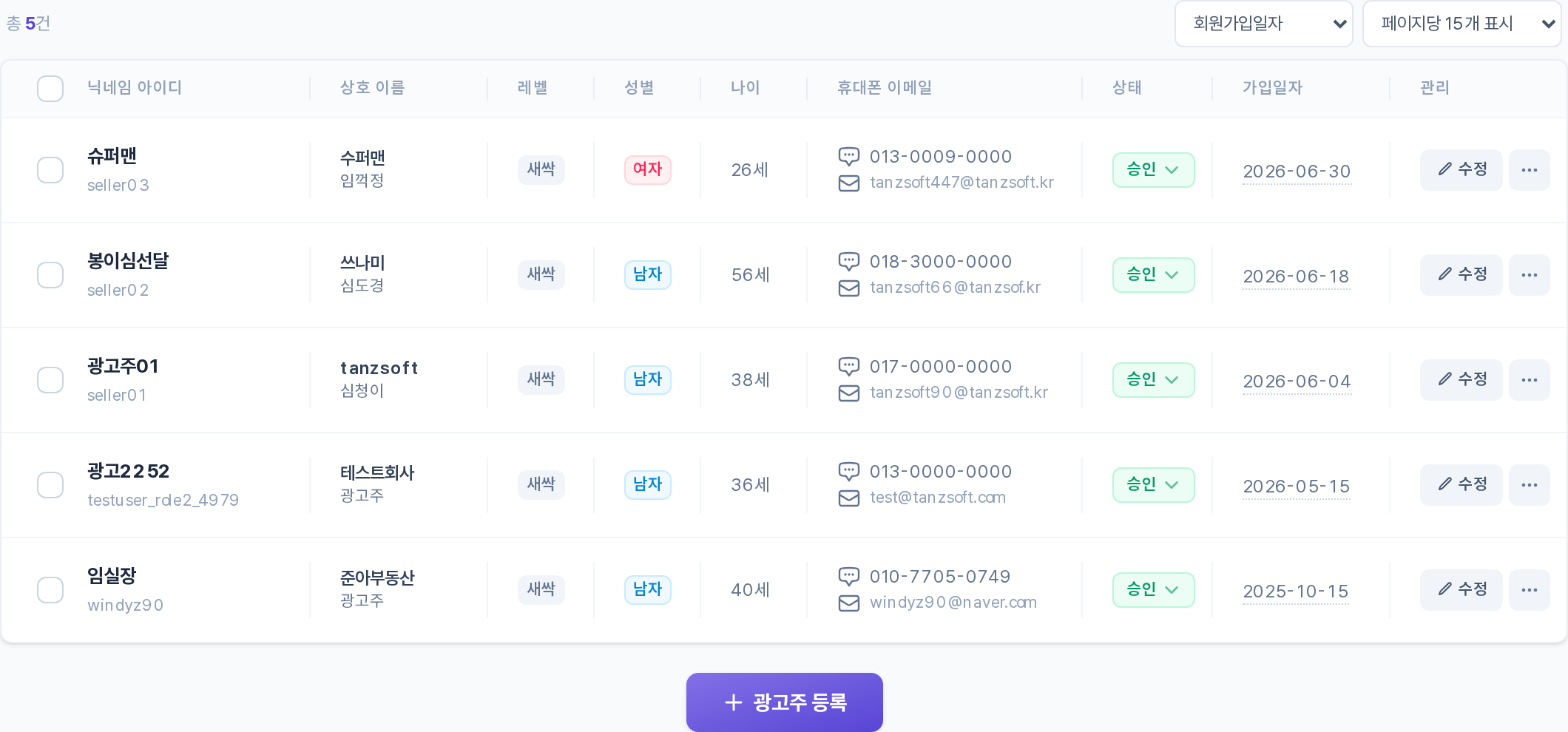
| 목록 컬럼 | 닉네임·아이디 / 상호·이름 / 레벨 / 성별 / 나이 / 휴대폰·이메일 / 상태 / 가입일자 / 관리. 일반회원 목록과 달리 상호가 함께 표시됩니다. |
| 정렬 · 표시 개수 | 회원가입일자 · 회원정보 수정일자 · 최근접속일자 기준 정렬, 페이지당 15~100개 표시를 선택합니다. |
| 상태(승인) 변경 | 상태 뱃지를 눌러 승인 / 미승인 / 보류로 변경합니다. |
| 관리 | 행별 [수정] 버튼과 더보기(⋯) 버튼(회원상세 · 탈퇴신청)이 있습니다. 사업자 정보 항목(회사명 · 사업자번호 · 대표자 · 업태 · 업종)은 아래 등록 화면 그룹 7~8을 참고하세요. |
| 광고주 등록하기 | 목록 하단 [+ 광고주 등록] 버튼으로 관리자가 광고주를 직접 등록할 수 있습니다. 등록 폼 항목은 아래 "등록 화면"을 참고하세요. |
📌 등록 화면 — 폼 항목별 안내
광고주 등록 폼 — 항목 그룹 8개 (기본 정보 + 사업자 정보)
항목 그룹 1
등록 화면 — 구분 · 아이디 · 비밀번호



| 구분 | 등록할 계정의 구분(일반회원 / 광고주회원)을 선택합니다. 광고주회원을 선택하면 아래 사업자 정보 항목(그룹 7~8)을 함께 입력합니다. |
| 아이디 | 로그인에 사용할 아이디를 입력합니다. |
| 비밀번호 | 비밀번호를 입력합니다. |
항목 그룹 2
등록 화면 — 이름 · 이메일 · 닉네임



| 이름 | 담당 회원의 이름을 입력합니다. |
| 이메일 | 이메일 주소를 입력합니다. |
| 닉네임 | 닉네임을 입력합니다. 목록의 "닉네임·아이디" 컬럼에 표시됩니다. |
항목 그룹 3
등록 화면 — 휴대폰 · 전화번호 · 주소



| 휴대폰 | 휴대폰 번호를 입력합니다. |
| 전화번호 | 전화번호를 입력합니다. |
| 주소 | [우편번호 찾기] 버튼으로 우편번호를 검색하고, 주소와 상세주소를 입력합니다. |
항목 그룹 4
등록 화면 — 양력/음력 · 생년월일 · 성별



| 양력/음력 | 양력 / 음력을 선택합니다. |
| 생년월일 | 생년월일을 입력합니다. |
| 성별 | 성별을 선택합니다. |
항목 그룹 5
등록 화면 — SMS 수신동의 · 메일 수신동의


| SMS 수신동의 | 수신동의 / 수신거부를 선택합니다. |
| 메일 수신동의 | 수신동의 / 수신거부를 선택합니다. |
항목 그룹 6
등록 화면 — 레벨 · 승인상태 · 블랙컨슈머 · 접근차단




| 레벨 | 셀렉트에서 회원 등급을 선택합니다. |
| 승인상태 | 승인 / 미승인 / 보류를 선택합니다. 광고주가 승인되지 않으면 로그인 자체가 차단되어 광고주 센터에서 캠페인 등록이 불가능합니다. |
| 블랙컨슈머 | "체크시 경고출력" 체크박스입니다. |
| 접근차단 | "체크시 접근차단" 체크박스입니다. |
항목 그룹 7 · 광고주 전용
등록 화면 — 회사명 · 사업자등록번호 · 대표자명 · 업태 · 업종





| 회사명 | 회사명(상호)을 입력합니다. 목록의 "상호" 표시에 쓰입니다. |
| 사업자등록번호 | 사업자등록번호를 입력합니다. 세금계산서 발행에 사용되므로 임의 수정 시 회계 처리에 영향이 갑니다. |
| 대표자명 | 대표자명을 입력합니다. |
| 업태 · 업종 | 사업자등록증의 업태와 업종을 각각 입력합니다. |
항목 그룹 8 · 광고주 전용
등록 화면 — 사업장 주소 · 담당자


| 사업장 주소 | [우편번호 찾기] 버튼으로 우편번호를 검색하고, 사업장 주소와 상세주소를 입력합니다. |
| 담당자 | 드롭다운에서 이 광고주를 담당할 관리자를 선택합니다(선택 항목). |
📌 사용자 영향
광고주가 승인되지 않으면 로그인 시점에 "관리자 승인후 이용가능합니다" 안내와 함께 차단되어, 광고주 센터에서 캠페인 등록 자체가 불가능합니다.
⚠️ 주의
사업자번호는 세금계산서 발행에 사용되므로 임의 수정 시 회계 처리에 영향이 갑니다.