CH09 환경설정 메뉴 · 사이트 설정
엑셀 다운로드 양식 관리
메뉴 8
엑셀 다운로드 양식
어떤 화면을 내보낼지 고른 뒤, 내보낼 열을 좌우로 옮겨 양식을 만듭니다.
만드는 순서
- 분류를 단계별 드롭다운으로 고르면, 그 화면이 가진 열 목록이 왼쪽에 자동으로 채워집니다.
- 왼쪽(선택할 항목)에서 원하는 열을 골라 [추가] / [전체추가]로 오른쪽(엑셀 양식)으로 옮깁니다. (검색칸으로 빠르게 찾기, [전체삭제]로 비우기)
- 오른쪽 항목은 드래그로 순서를 바꾸고, 열 이름을 고쳐 쓰고, 개별 삭제할 수 있습니다.
- 엑셀양식명 · 노출순서 · 권한(누가 다운로드 가능) · 노출 여부를 정해 저장합니다.
이미 오른쪽에 넣은 항목은 왼쪽에서 회색으로 바뀌어 다시 넣어도 "이미 추가된 항목입니다" 안내가 떠 중복을 막아 줍니다.
화면 구역 1 · 검색·필터
양식 검색

| 검색 | 검색 대상(전체 · 엑셀양식명)을 고르고 검색어를 입력해 [검색]을 누릅니다. |
| 분류 | 1차(체험단 · 재능마켓 · 제안하기 · 회원/발송 · 포인트/캐시 · 사이트 · 통계/데이터 · 환경설정)부터 단계별 드롭다운으로 적용 대상 화면을 골라 거릅니다. |
| 노출여부 | 전체 · 노출 · 미노출 중에서 거릅니다. |
| 기간검색 | 등록일자 또는 수정일자 기준으로 시작일~종료일 범위를 지정합니다. 전체 · 오늘 · 7일 · 15일 · 1개월 · 3개월 단축 버튼이 있습니다. |
화면 구역 2 · 목록·관리
등록된 양식 목록
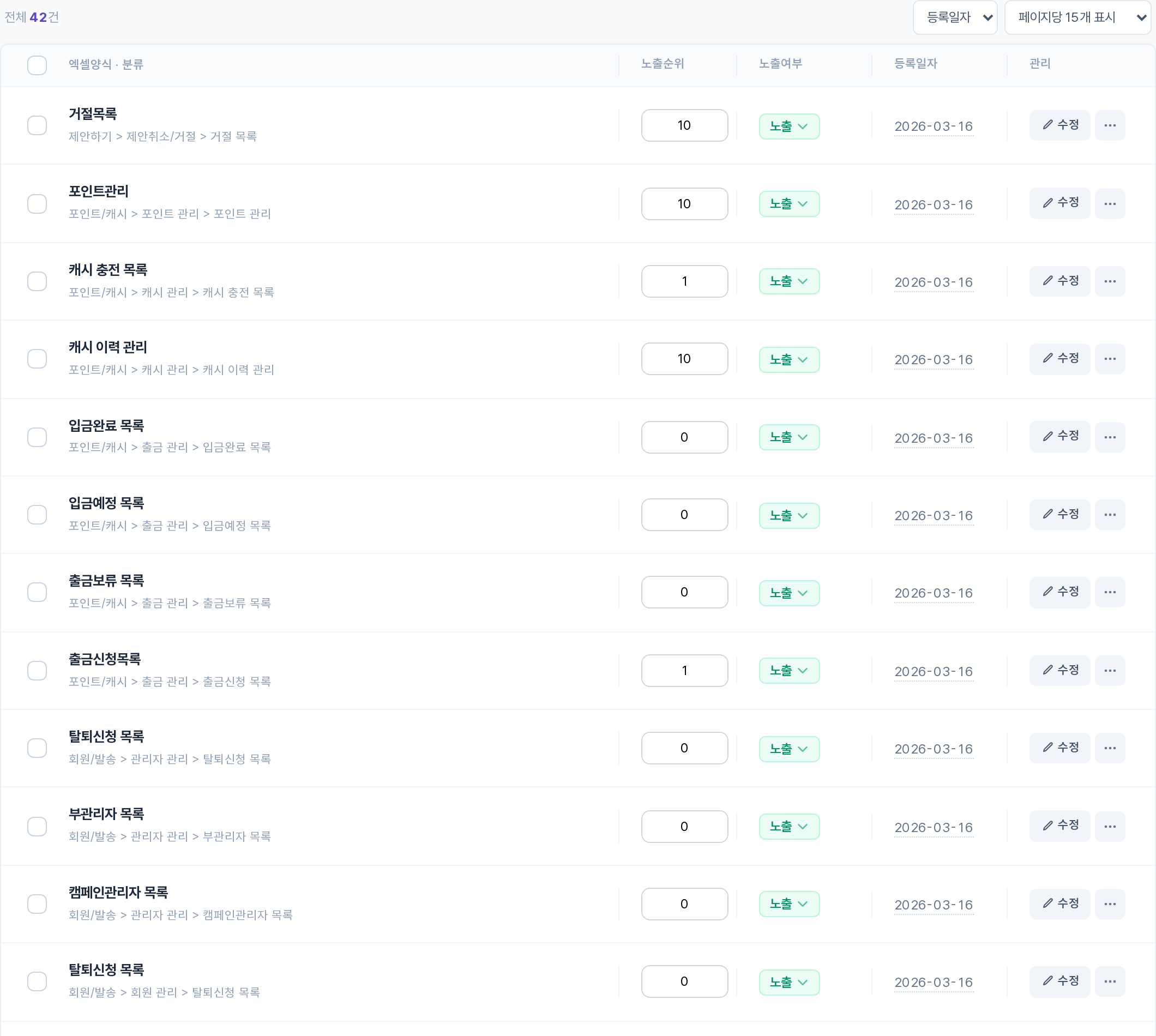
| 건수·정렬·표시 | 상단에 전체 건수가 표시되고, 등록일자 · 수정일자 · 노출순위 정렬과 페이지당 15~100개 표시를 고를 수 있습니다. |
| 목록 컬럼 | 엑셀양식 · 분류 / 노출순위 / 노출여부 / 등록일자 / 관리 열로 구성됩니다. 분류는 "제안하기 > 제안취소/거절 > 거절 목록"처럼 적용 대상 화면 경로로 표시됩니다. |
| 노출여부 | 행별로 노출 · 미노출 상태가 표시됩니다. |
| 관리 | 맨 오른쪽 관리 열에서 행별 양식을 수정·관리합니다. |
등록 화면 · 항목 그룹 1
등록 화면 — 분류 · 엑셀양식명 · 필드목록


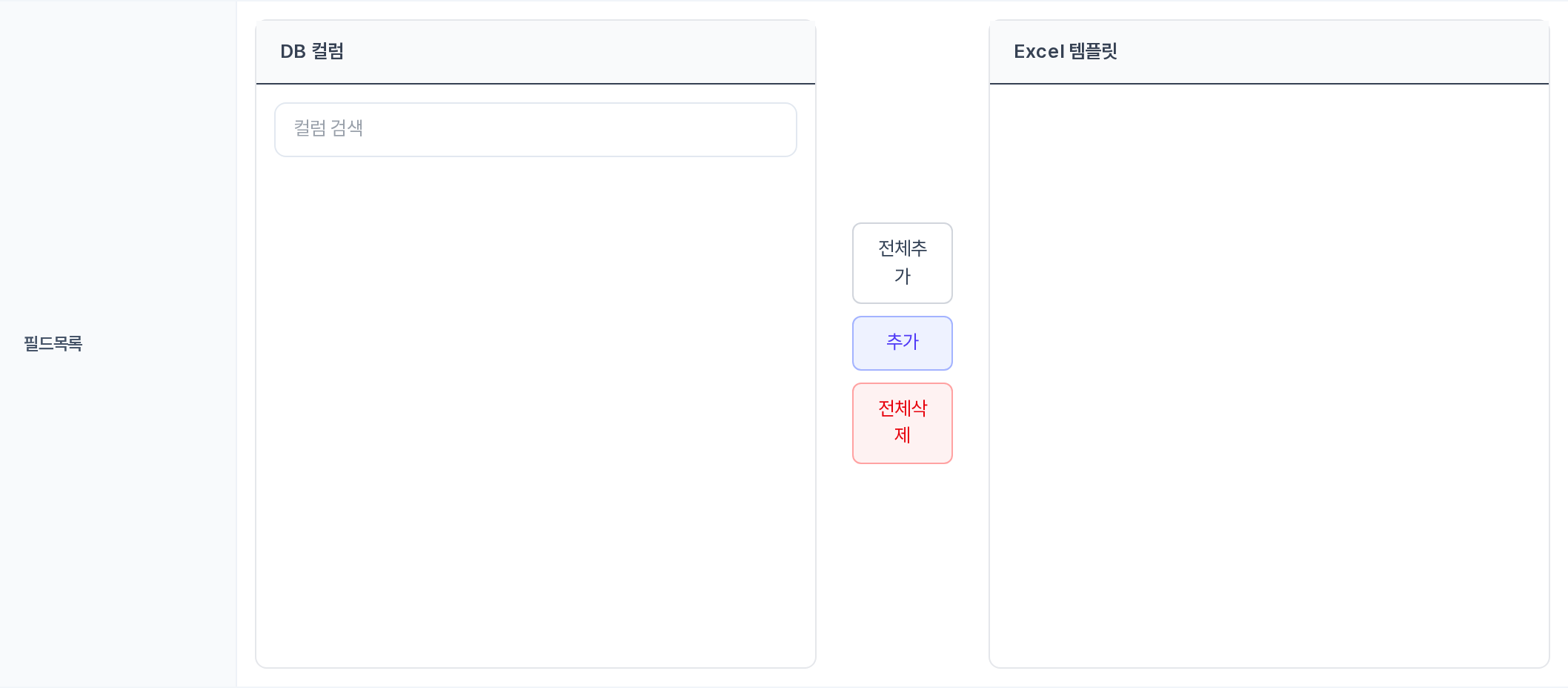
| 분류 | 이 양식이 적용될 어드민 화면을 단계별 드롭다운으로 고릅니다. 고르면 그 화면이 가진 열 목록이 아래 필드목록 왼쪽 패널(DB 컬럼)에 자동으로 채워집니다. |
| 엑셀양식명 | 양식 이름을 입력합니다. 목록의 "엑셀양식" 열에 표시됩니다. |
| 필드목록 | 왼쪽 DB 컬럼 패널에서 열을 골라 [추가] / [전체추가]로 오른쪽 Excel 템플릿 패널로 옮기고, [전체삭제]로 비웁니다. 상단 "컬럼 검색" 칸으로 빠르게 찾을 수 있습니다. 오른쪽 항목은 드래그로 순서를 바꾸고, 열 이름을 고쳐 쓰고, 개별 삭제할 수 있습니다. |
등록 화면 · 항목 그룹 2
등록 화면 — 노출순서 · 권한 · 노출여부



| 노출순서 | 양식의 노출 순서를 숫자로 입력합니다. |
| 권한 | 캠페인관리자 · 부관리자 · 최고관리자 중에서 누가 이 양식으로 다운로드할 수 있는지 선택합니다. |
| 노출여부 | 노출 · 미노출 중에서 선택합니다. |
📌 사용자 영향
각 어드민 목록 화면의 [엑셀 다운로드] 버튼이 이 양식대로 항목을 골라 내보냅니다.
⚠️ 주의
적용 대상 화면이 실제 화면과 일치해야 합니다. 잘못 지정하면 다운로드가 빈 파일이 됩니다.