CH09 환경설정 메뉴 · 발송 템플릿설정
알림 템플릿 설정
메뉴 3
알림 템플릿 (인앱)
- · 항목: 코드, 이름, 내용, 링크, 사용 여부
- · 사이트 상단 종 아이콘의 인앱 알림 센터에 노출
- · 사이트 설정의 알림 보관 기간 경과 시 자동 삭제
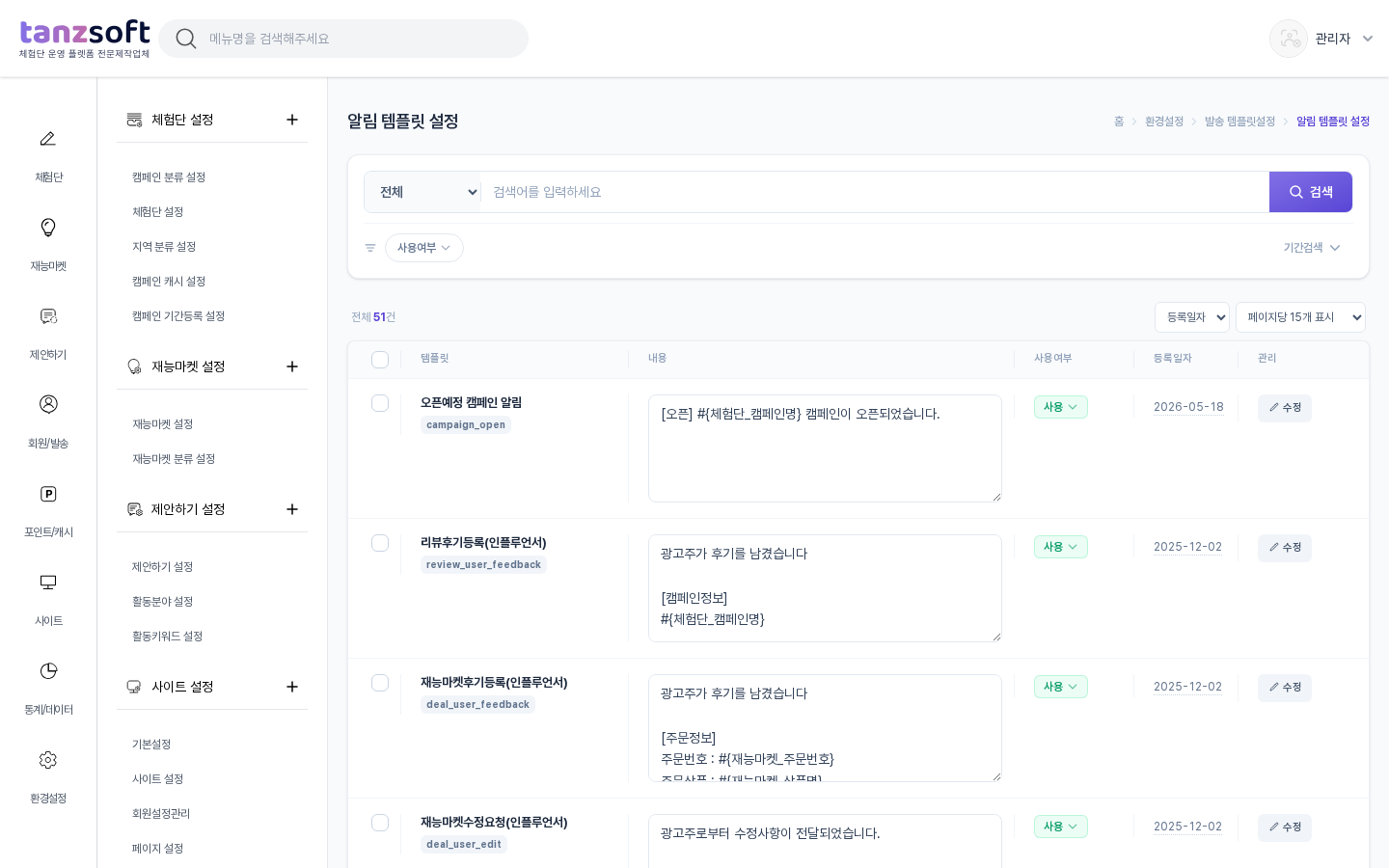
화면 구역 1 · 검색·필터
템플릿 검색

| 검색 | 검색 대상(전체 · 템플릿명 · 템플릿코드 · 템플릿내용)을 고르고 검색어를 입력해 [검색]을 누릅니다. |
| 사용여부 | 전체 · 사용 · 미사용 중에서 거릅니다. |
| 기간검색 | 등록일자 또는 수정일자 기준으로 시작일~종료일 범위를 지정합니다. 전체 · 오늘 · 7일 · 15일 · 1개월 · 3개월 단축 버튼이 있습니다. |
화면 구역 2 · 목록·관리
등록된 템플릿 목록
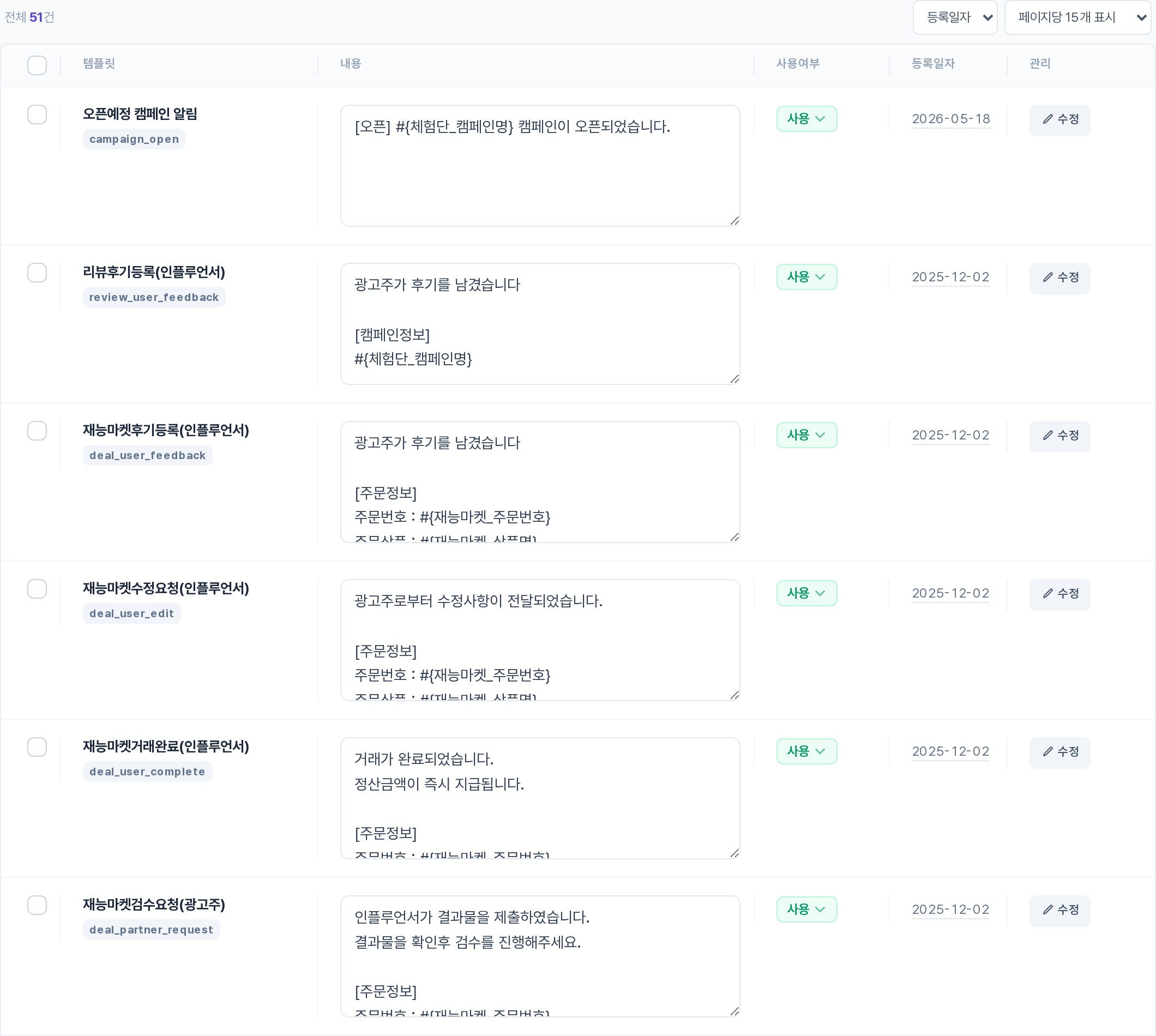
| 건수·정렬·표시 | 상단에 전체 건수(캡처 시점 51건)가 표시되고, 등록일자 · 수정일자 정렬과 페이지당 15~100개 표시를 고를 수 있습니다. |
| 목록 컬럼 | 템플릿(템플릿명 + 템플릿코드) / 내용 / 사용여부 / 등록일자 / 관리 열로 구성됩니다. 예: "오픈예정 캠페인 알림 — campaign_open", 내용 "[오픈] #{체험단_캠페인명} 캠페인이 오픈되었습니다." |
| 사용여부 즉시 변경 | 사용여부 열의 배지를 클릭하면 행별로 사용 · 미사용을 즉시 바꿀 수 있고, 왼쪽 체크박스로 여러 행을 선택하면 하단 플로팅 바로 일괄 변경할 수 있습니다(내용은 그대로 유지). |
| 관리 | 맨 오른쪽 관리 열의 [수정] 버튼으로 해당 템플릿의 수정 화면으로 이동합니다. |
등록 화면 · 항목 그룹 1
등록 화면 — 템플릿코드 · 템플릿명 · 템플릿내용



| 템플릿코드 | 발송 이벤트를 식별하는 코드(예: campaign_open)를 입력합니다. 프로그램에서 호출하는 식별자이므로 임의로 만들지 말고 기존 코드만 수정하세요. |
| 템플릿명 | 관리용 템플릿 이름을 입력합니다. |
| 템플릿내용 | 인앱 알림 본문을 입력합니다. #{…} 치환변수(예: #{체험단_캠페인명})를 그대로 넣으면 발송 시 실제 값으로 바뀝니다. |
등록 화면 · 항목 그룹 2
등록 화면 — 링크 · 사용여부


| 링크 | 알림을 클릭했을 때 이동할 링크 주소를 입력합니다. 링크에도 #{…} 치환변수를 사용할 수 있습니다. |
| 사용여부 | 사용 · 미사용 중에서 선택합니다. |
📌 사용자 영향
신청 결과·캠페인 마감 임박 등 사이트 내부 알림 문구를 만듭니다.
⚠️ 주의
자동 삭제 일수가 너무 짧으면 사용자가 알림을 못 보고 사라질 수 있습니다.